Luminar su Googlebook: RAW, funzioni AI e condizioni dell’offerta
L’editor fotografico Android su schermo grande: strumenti dichiarati, requisiti del collegamento con il telefono, dodici mesi promozionali e verifiche per chi acquista dall’Italia.
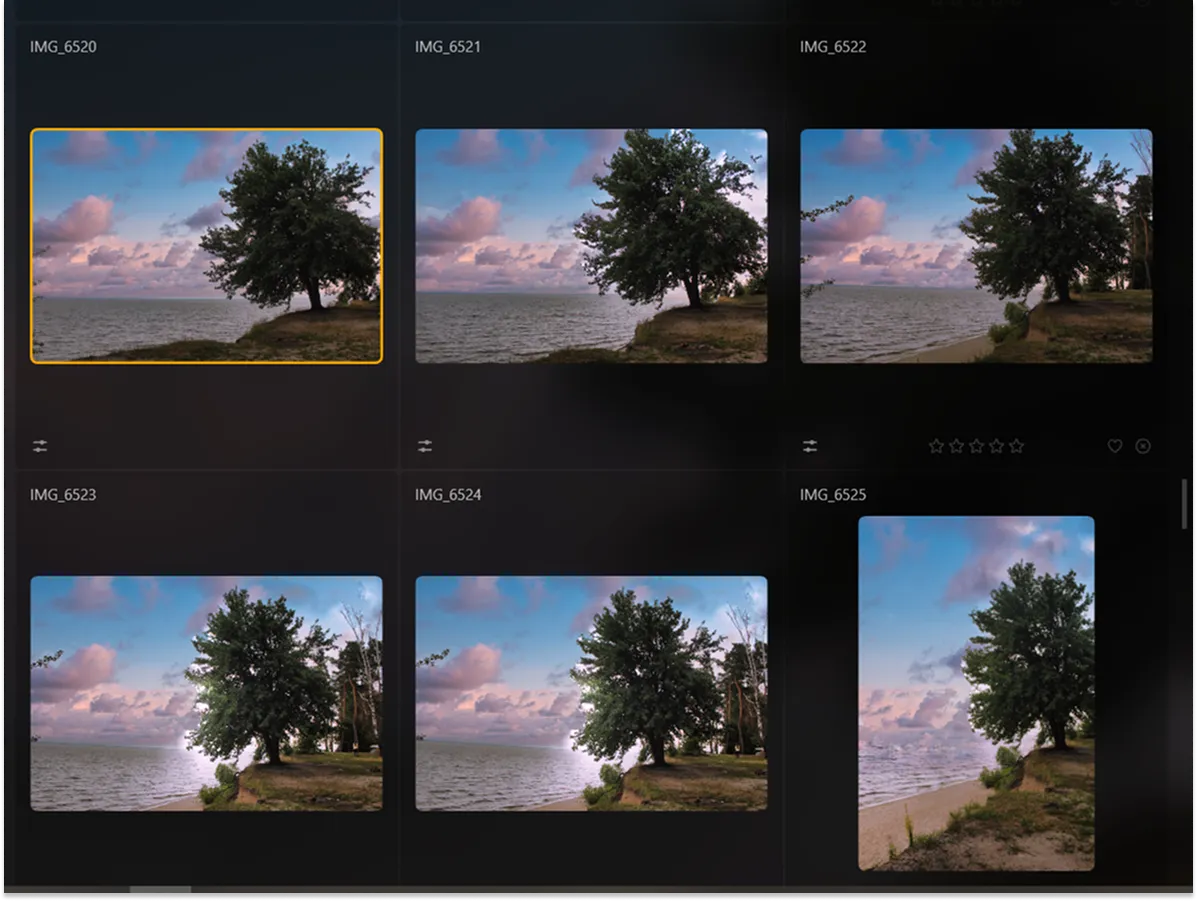
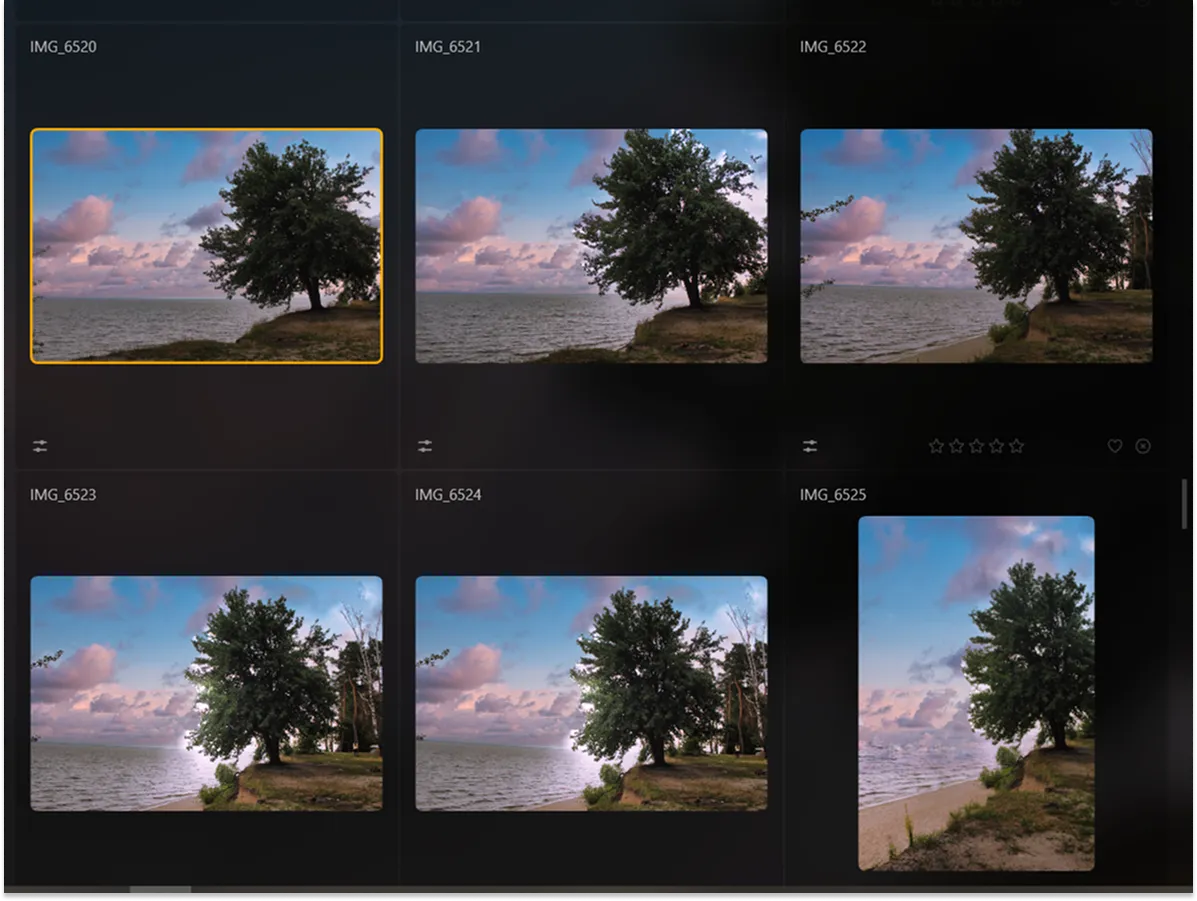
Esempio promozionale Skylum di elaborazione in serie. Foto: Moha El-Jaw. Il risultato mostrato dal produttore non è un test della redazione.Skylum · immagine ufficialeFonte dell’immagine
L'integrazione di Luminar in Googlebook
Luminar arriva su Googlebook attraverso Google Play: Skylum conferma che si tratta dell’app Android adattata a schermi più grandi, mouse e tastiera. Il changelog della versione 4.4.1 descrive impostazioni su due pannelli e una galleria più spaziosa; su Play Store l’aggiornamento è datato 10 settembre 2026. La novità dell’offerta Googlebook va quindi separata dalla storia dell’app: non è un editor nato soltanto con questi laptop, né la versione per Mac o Windows trasferita sul nuovo sistema. [1][2]
Per chi sta scegliendo un computer fotografico, questa distinzione viene prima dell’elenco degli effetti. Il bonus riguarda Luminar da Google Play e non comprende le versioni per Mac o Windows, disponibili separatamente. Un esempio pratico: possedere già il programma sul PC non dimostra di avere diritto all’anno gratuito sul nuovo laptop. Conviene confrontare il proprio lavoro abituale con gli strumenti descritti per l’app, invece di assumere che il nome comune garantisca lo stesso ambiente. Anche un’interfaccia più comoda non dimostra, da sola, che un’intera procedura di studio possa essere trasferita senza cambiamenti. [1]
Esempio promozionale Skylum di elaborazione in serie. Foto: Moha El-Jaw. Il risultato mostrato dal produttore non è un test della redazione. Fonte: Skylum
Strumenti AI e capacità di elaborazione
La scheda Google Play elenca Enhance AI per colore, tono e chiarezza, Relight AI per la luce, Structure AI per i dettagli e strumenti dedicati ai ritratti. Skylum presenta inoltre Sky AI, Gen Erase, HDR Merge e modifiche applicabili a una serie di immagini. Sono funzioni dichiarate dal produttore: le foto dimostrative mostrano l’obiettivo degli strumenti, ma non misurano quanto siano accurati su un archivio fotografico diverso. La promessa di ritocchi rapidi va letta insieme alla necessità di controllare il risultato. [1][2]
Skylum afferma che la maggior parte degli strumenti AI lavora sul dispositivo. La formulazione non identifica però ogni funzione locale e non garantisce che l’intera app operi senza rete. Per valutare una sostituzione del cielo, un controllo utile è osservare rami, capelli e linee dell’orizzonte, oltre alla coerenza fra il nuovo cielo e la luce della scena. Dopo una rimozione, si possono controllare le trame vicine all’oggetto e confrontare l’immagine con l’originale. Sono criteri di verifica del proprio lavoro, non difetti che abbiamo riscontrato in Luminar. Applicare l’effetto e giudicarne l’adeguatezza rimangono due passaggi distinti. [1]
Infografica · La novità, in tre punti. Fonti: [1][2]Leggi il contenuto dello schema
Sintesi dei fatti documentati nell’articolo. I riferimenti sono riportati sotto lo schema.
Punto 1 · L'integrazione di Luminar in Googlebook: Luminar arriva su Googlebook attraverso Google Play: Skylum conferma che si tratta dell’app Android adattata a schermi più grandi, mouse e tastiera.
Punto 2 · Strumenti AI e capacità di elaborazione: La scheda Google Play elenca Enhance AI per colore, tono e chiarezza, Relight AI per la luce, Structure AI per i dettagli e strumenti dedicati ai ritratti.
Punto 3 · Editing RAW e strumenti professionali: Il supporto RAW è indicato nella scheda ufficiale insieme a curve, controlli del colore, ritaglio e geometria.
Editing RAW e strumenti professionali
Il supporto RAW è indicato nella scheda ufficiale insieme a curve, controlli del colore, ritaglio e geometria. Questo rende possibile considerare l’app anche per lavorare sui file della fotocamera, oltre alle immagini già pronte del telefono. Il supporto a una categoria di file non equivale comunque a una prova su ogni file concreto: prima di costruire una nuova routine di lavoro, serve verificare che il proprio materiale si apra e che il risultato esportato risponda alle esigenze effettive. Le fonti consultate non forniscono un confronto prestazionale indipendente con gli editor desktop. [2]
Un esempio illustrativo è una foto in controluce: si può partire dal bilanciamento fra ombre e alte luci, poi confrontare una regolazione manuale con un intervento automatico. L’obiettivo è capire quale versione conservi meglio l’intenzione dello scatto, senza dare per scontato che ogni dettaglio sia recuperabile. Se si dispone di più esposizioni, HDR Merge è una funzione pubblicizzata da Skylum; la decisione di usarla dipende dal materiale di partenza. Per una serie di foto, una modifica coerente può essere più importante dell’effetto più vistoso sul singolo scatto. Non abbiamo misurato tempi di elaborazione, qualità di esportazione o precisione degli strumenti. [1][2]
Esempio ufficiale Skylum di fusione HDR da più esposizioni. Foto: Jim Nix. L’immagine non documenta prestazioni misurate su Googlebook. Fonte: Skylum
Googlebook e Android: integrazione da verificare
Google mostra Luminar fra le app della categoria Creativity. In una parte separata della presentazione di Googlebook, descrive Continue On per riprendere un’attività iniziata sul telefono, Cast My Apps per usare le app del telefono sul laptop e Quick Access per accedere ai file del dispositivo mobile. La nota ufficiale richiede configurazione e un telefono con Android 17 o successivo. La presenza di Luminar nella raccolta di app creative non dimostra che ogni progetto, regolazione o stato di modifica venga trasferito automaticamente da Continue On. [3]
I requisiti dell’app e quelli delle funzioni tra dispositivi rispondono a domande diverse. La scheda Luminar parla di ottimizzazione per Android 11 e versioni successive, oppure ChromeOS con Android Runtime: questo non basta a soddisfare il requisito Android 17 del collegamento Googlebook-telefono. Prima di scegliere il laptop per quel passaggio, conviene definire cosa si vuole spostare: una foto originale, un file già esportato o una modifica ancora in corso. Sono tre esigenze diverse, e la descrizione generale dell’ecosistema non certifica la continuità di tutte e tre. Non occorre attribuire al dispositivo un vantaggio che il proprio flusso non utilizzerà. [2][3]
Condizioni dell'offerta e costi
L’offerta Skylum prevede dodici mesi per nuovi abbonati Luminar su Google Play che acquistano e configurano un Googlebook idoneo in un Paese partecipante, con un’offerta per dispositivo. Una sottoscrizione Luminar già attiva su Google Play non è ammessa. Il riscatto passa da Google Play dopo la configurazione; al termine il rinnovo è automatico al prezzo locale mostrato nello store, salvo cancellazione prima della fine del periodo gratuito. Non è indicato nelle fonti un prezzo di rinnovo italiano da riportare come certo. [1]
La durata di una promozione non va confusa con la convenienza nel tempo. Per esempio, chi intende modificare soltanto le foto di un viaggio può valutare l’uso previsto dopo il primo anno; chi vuole inserire l’app nel lavoro quotidiano dovrebbe invece considerare il costo ricorrente mostrato per il proprio account. La scheda Play elenca anche opzioni ordinarie mensili, annuali e a vita, con condizioni distinte dal bonus Googlebook. Prima del riscatto, è utile leggere ciò che lo store propone realmente e annotare la scadenza. Non basta ricordare la parola “gratuito”: conta anche quale piano seguirà e come gestirlo. [1][2]
Disponibilità geografica e requisiti
Nel calendario di lancio pubblicato da Google il 21 settembre, i Googlebook arrivano nei negozi il 4 ottobre negli Stati Uniti e il 5 ottobre in Canada, Regno Unito, Irlanda, Francia, Germania e Australia. L’Italia non compare nell’elenco iniziale. Questo non stabilisce una data italiana successiva né un divieto d’importazione. Separatamente, Skylum parla di Paesi e dispositivi partecipanti alla promozione: il calendario dell’hardware non sostituisce le condizioni di idoneità dell’offerta software. Disponibilità del computer, installazione dell’app e riscatto del bonus vanno verificati separatamente. [1][4]
Per un lettore italiano, la scelta sensata parte dalle condizioni visibili al momento dell’acquisto e dal proprio account Play, senza convertire un prezzo estero in un prezzo ufficiale locale. Un altro dettaglio riguarda i dati: nella sezione sicurezza di Play Store lo sviluppatore dichiara che l’app può condividere foto, video e identificatori con terze parti e raccogliere informazioni personali e identificatori. Il lavoro locale di molti strumenti AI non rende quindi superflua la lettura delle informazioni sulla privacy. Googlebook può essere interessante per chi cerca un ambiente fotografico Android su schermo grande; la decisione richiede però un’app adatta al proprio materiale e condizioni commerciali effettivamente applicabili. [2]
Dalla lettura all'azione
Da mettere in pratica
Controllare che il proprio Googlebook e il Paese partecipino all’offerta.
Leggere il prezzo locale del rinnovo e la scadenza indicata da Google Play.
Distinguere i requisiti dell’app da Android 17 richiesto dalle funzioni tra dispositivi.
Verificare il proprio file RAW e il risultato esportato prima di cambiare flusso di lavoro.
Controllare i risultati dei ritocchi confrontandoli con gli originali.
Consultare le informazioni sulla privacy anche quando si usano strumenti locali.
Il design introdotto con Firefox 157 cambia barre, temi e sidebar. Ecco le differenze pratiche, le correzioni video e i limiti da conoscere prima di cambiare impostazioni.
Analisi tecnica di Ubuntu 26.10 "Stonking Stingray", focalizzata sulla riduzione della superficie di attacco, l'adozione totale di Rust per le core utilities e le nuove misure di crittografia TPM.
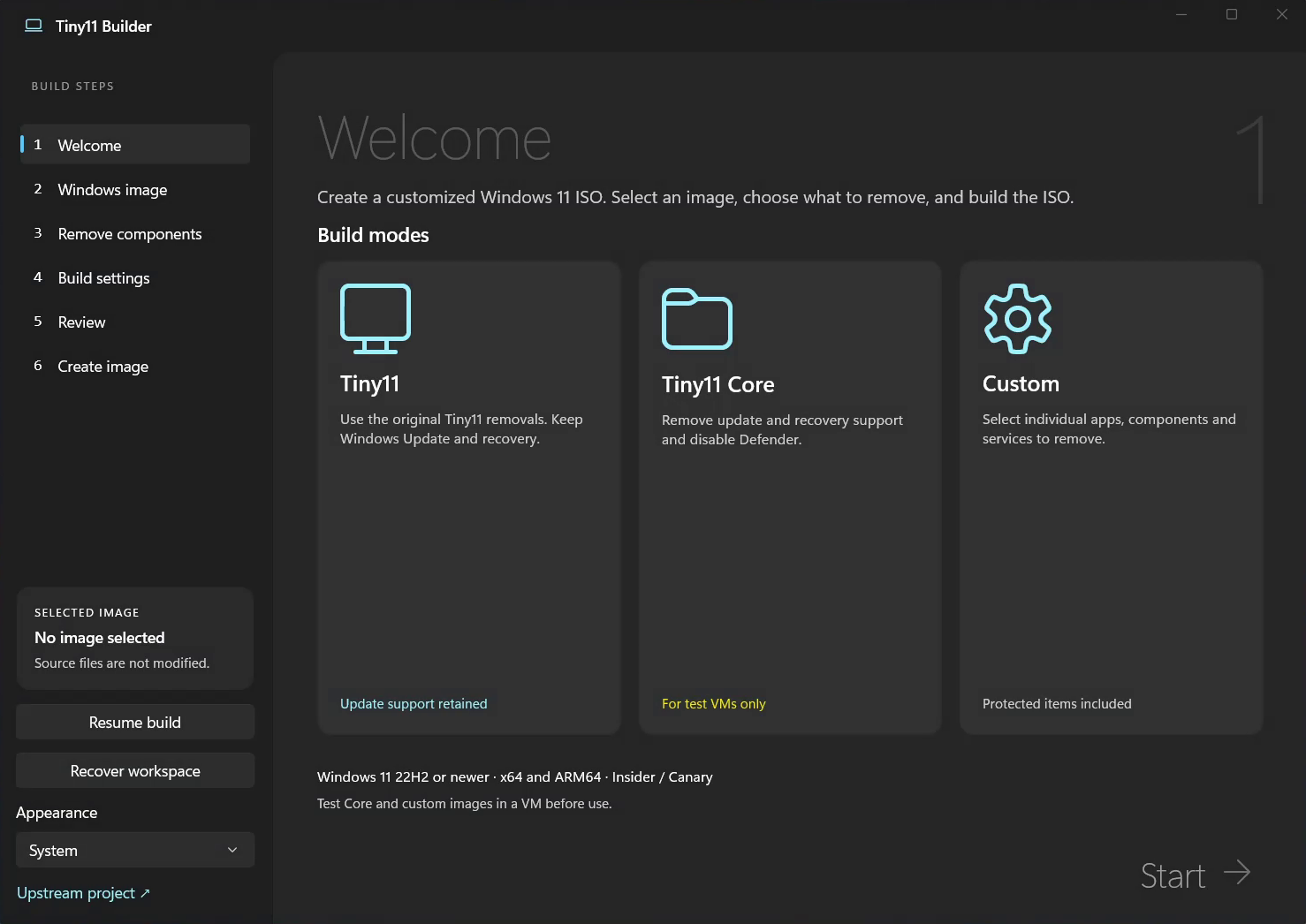
Rilasciata il 12 ottobre 2026, la versione v0.1.0-preview.1 di Tiny11 Builder evolve in un'app WinUI in C# per creare ISO di Windows 11 ridotte, introducendo modalità di rimozione differenziate e ottimizzazioni Turbo.



Parliamone
Hai un’esperienza da condividere o una domanda? Scrivi un commento pertinente, senza pubblicità o link.