Firefox 157 cambia volto: modalità compatta, sidebar e novità da conoscere
Il design introdotto con Firefox 157 cambia barre, temi e sidebar. Ecco le differenze pratiche, le correzioni video e i limiti da conoscere prima di cambiare impostazioni.
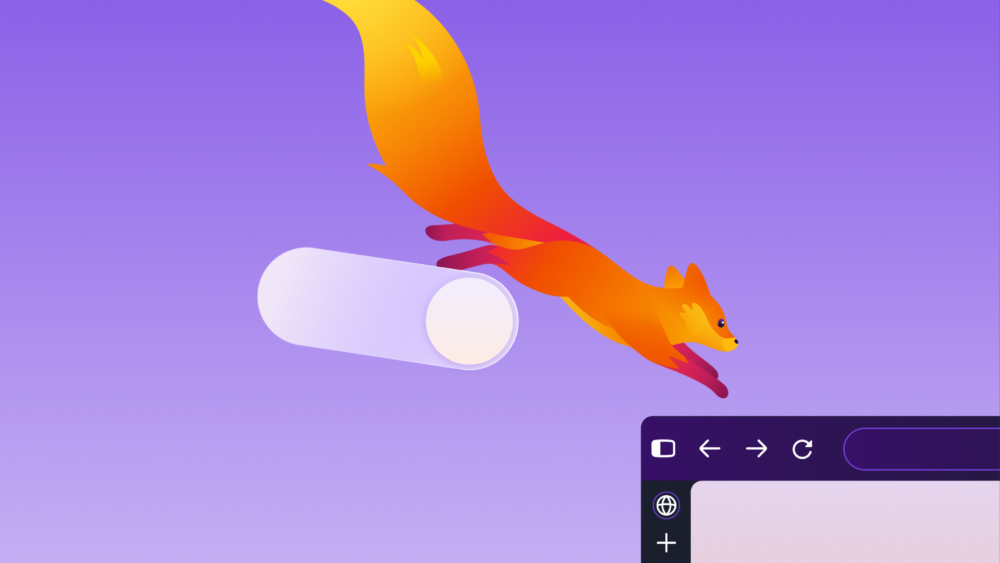
Il nuovo design Firefox nella grafica ufficiale Mozilla.Mozilla · immagine ufficialeFonte dell’immagine
Il refresh visivo di Firefox 157
Con Firefox 157, distribuito dal 29 settembre 2026, Mozilla ha rinnovato barre degli strumenti, menu e sidebar e introdotto temi e modalità compatta. È l’aggiornamento di design di cui parliamo qui, non l’affermazione che 157 sia necessariamente la versione più recente disponibile oggi. Il cambiamento interessa anzitutto lo spazio occupato dai controlli e il modo di organizzare la navigazione. Non va confuso con un aumento misurato della velocità dei siti: un’interfaccia più raccolta e un caricamento più rapido sono risultati diversi, da valutare separatamente quando scegli come impostare il browser. [1][2]
Per capire se il nuovo assetto ti è utile, parti da ciò che fai spesso. Chi legge documentazione in due finestre affiancate ha esigenze diverse da chi usa un solo sito a tutto schermo; chi apre molte schede può preferire un elenco laterale, mentre chi ne usa poche può trovarlo superfluo. Non c’è bisogno di cambiare tutte le impostazioni insieme. Mantieni un’attività abituale come riferimento e modifica un elemento alla volta: sarà più facile capire se hai recuperato spazio, se trovi prima i comandi o se una scelta estetica ti ha soltanto abituato a una disposizione differente.
Il nuovo design Firefox nella grafica ufficiale Mozilla. Fonte: Mozilla
Temi e scorciatoie: personalizzare senza complicare
Mozilla accompagna il nuovo design con un selettore di temi, sfondi e un’area per organizzare le scorciatoie ai siti usati di frequente. Le note di rilascio citano inoltre temi integrati con varianti chiare e scure. Il vantaggio da valutare è pratico: riconoscere il browser e raggiungere le pagine abituali con meno passaggi. Non ne deriva automaticamente un risparmio di RAM o un miglioramento dell’autonomia. Una personalizzazione può piacere senza rendere il computer più veloce; le due cose non devono essere trasformate in un unico argomento promozionale. [1][2]
Come esempio, puoi dedicare le scorciatoie a un numero ridotto di destinazioni davvero frequenti: posta, documentazione del progetto e uno strumento di lavoro. Riempire ogni spazio disponibile rischia di ricreare una pagina da cercare invece di un accesso rapido. Confronta anche leggibilità delle etichette e contrasto del tema nelle condizioni in cui usi il computer. Un tema gradevole in una schermata dimostrativa potrebbe essere meno comodo con la tua luminosità o il tuo sfondo. Sono criteri di scelta personali, non prestazioni attribuite a una variante chiara o scura.
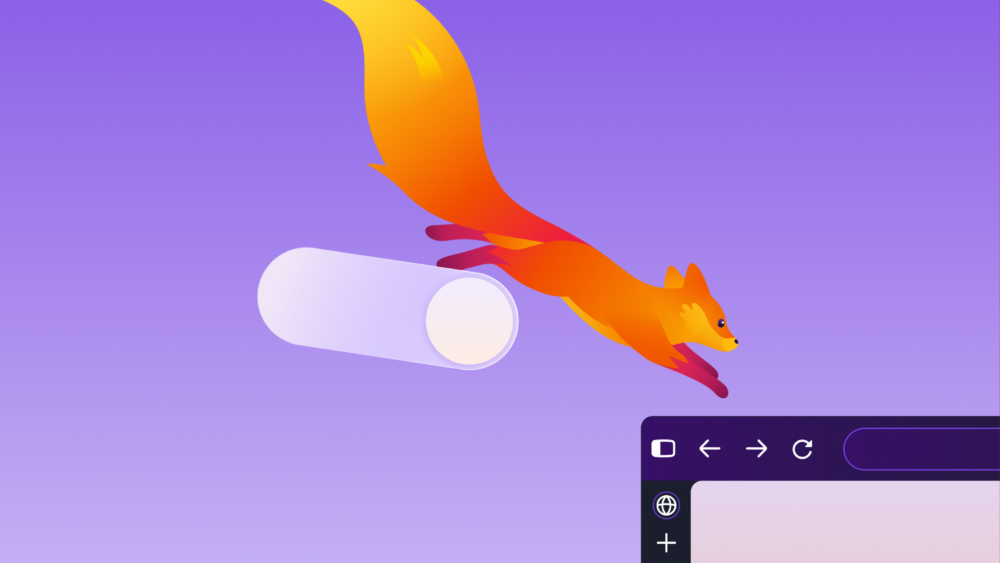
Infografica · La novità, in tre punti. Fonti: [1][2]Leggi il contenuto dello schema
Sintesi dei fatti documentati nell’articolo. I riferimenti sono riportati sotto lo schema.
Punto 1 · Il refresh visivo di Firefox 157: Con Firefox 157, distribuito dal 29 settembre 2026, Mozilla ha rinnovato barre degli strumenti, menu e sidebar e introdotto temi e modalità compatta.
Punto 2 · Temi e scorciatoie: personalizzare senza complicare: Mozilla accompagna il nuovo design con un selettore di temi, sfondi e un’area per organizzare le scorciatoie ai siti usati di frequente.
Punto 3 · Recupero dello spazio con la Compact Mode: La modalità compatta riduce la spaziatura di barra degli strumenti e schede, lasciando più area al contenuto.
Recupero dello spazio con la Compact Mode
La modalità compatta riduce la spaziatura di barra degli strumenti e schede, lasciando più area al contenuto. Il post Mozilla descrive anche l’auto-compattazione per gli schermi piccoli. Si tratta di densità dell’interfaccia: non di zoom automatico del testo di tutte le pagine. La distinzione conta se lavori con un documento tecnico affiancato a un editor: puoi voler ridurre l’ingombro dei comandi mantenendo una dimensione del carattere che riesci a leggere comodamente. Una finestra più piccola non dovrebbe spingerti a sacrificare la leggibilità soltanto per mostrare qualche riga in più. [1][2]
Per valutarla, apri una pagina che conosci e confronta lo spazio visibile con e senza la disposizione compatta, mantenendo uguali dimensione della finestra e zoom della pagina. Guarda anche quanto facilmente raggiungi le schede e distingui i controlli. Se devi rallentare per individuare pulsanti più vicini, il guadagno di area potrebbe non valere il compromesso. Non serve assegnare un voto al design: il risultato utile è trovare una densità adatta al tuo schermo e al modo in cui navighi. Evita invece di dedurre da questo confronto la velocità di rendering o la durata della batteria.
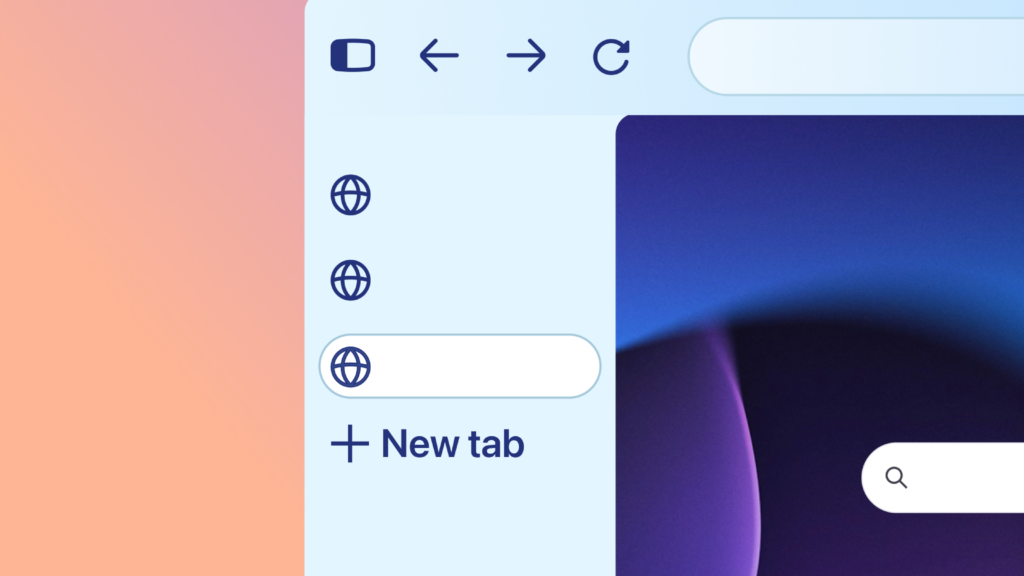
Compact Mode nella schermata ufficiale Mozilla. Fonte: Mozilla
Sidebar e schede verticali: il compromesso della versione precedente
Le note di Firefox 157 indicano la nuova sidebar abilitata per tutti. Per tornare alla precedente, Mozilla documenta la preferenza sidebar.revamp impostata su false in about:config, disponibile fino alla fine del 2027; la scelta disattiva anche le schede verticali. Il dettaglio da ricordare è questo legame tra le due funzioni. Non è una modifica da proporre automaticamente a chiunque noti un’interfaccia diversa: prima prova la disposizione attuale e verifica che cosa ti manca. La vecchia sidebar è una possibilità di transizione descritta nelle note, non la promessa che ogni personalizzazione resterà supportata senza scadenza. [2]
Le schede verticali e la barra tradizionale rispondono a preferenze diverse. Per una sessione di ricerca, puoi valutare se riconosci meglio i titoli nell’elenco laterale o nella barra superiore; per una lettura lunga, conta anche quanto spazio resta al testo. Non è necessario dichiarare una disposizione “più produttiva” in assoluto. Se condividi indicazioni con altre persone, specifica quale layout stai usando: descrivere un comando come “quello a sinistra” può essere poco utile a chi ha un assetto diverso. Il criterio è trovare e gestire le proprie pagine, senza modificare preferenze avanzate per imitare una schermata.
Videochiamate e riproduzione: le correzioni meno visibili
Firefox 157 abilita la decodifica hardware AV1 nelle chiamate WebRTC sui dispositivi che la supportano. Le note citano inoltre correzioni per video ruotati provenienti da telefoni e tablet, per alcuni video HDR a 8 bit su Windows e per la sincronizzazione audio/video dopo ripetuti cambi di velocità. Sono interventi circoscritti: il supporto hardware resta un requisito e un fix HDR non trasforma qualsiasi schermo in un display HDR. Per chi segue lezioni o partecipa a riunioni, questi dettagli possono contare quanto l’aspetto dei menu, proprio perché riguardano situazioni d’uso concrete. [2]
Una correzione riportata nelle note non consente però di promettere un certo risparmio energetico o l’assenza di problemi in ogni servizio. Se vuoi capire se un’anomalia è cambiata, usa lo stesso video o la stessa situazione di chiamata e annota la versione del browser, il sistema operativo e ciò che osservi. Non modificare contemporaneamente impostazioni della webcam, driver e browser se poi vuoi attribuire il risultato a una sola causa. È un modo per rendere una segnalazione più precisa: l’elenco dei fix è il punto di partenza per verificare un caso, non un benchmark del tuo computer.
Tastiera, ricerca e un esempio di configurazione quotidiana
Ci sono anche novità nei gesti abituali: Tab porta direttamente al campo di testo della barra indirizzi o ricerca, mentre il pulsante del motore resta raggiungibile con Shift+Tab. Amazon non è più un motore integrato, ma può essere aggiunto come motore personalizzato. FirefoxSuggest viene esteso ai paesi elencati nelle note; l’Italia non compare in quell’elenco, quindi non bisogna presentare l’espansione come una disponibilità italiana confermata. Questi cambiamenti sono piccoli rispetto al restyling, ma possono spiegare perché una scorciatoia o una voce non si comporti più come ricordavi. [2]
Immagina una sessione con documentazione, posta e una videochiamata. Puoi partire dal tema più leggibile, provare la densità compatta nella finestra dei documenti e decidere separatamente se usare le schede verticali. Dopo una giornata, valuta quali cambiamenti ti hanno aiutato a trovare contenuti e quali hanno aggiunto attrito. Conserva la versione aggiornata appropriata al tuo dispositivo: questo articolo analizza le novità introdotte con 157, non invita a installare una vecchia release per ritrovare un particolare aspetto. Un browser ben configurato è quello che ti lascia leggere e lavorare senza dover continuamente riorganizzare la sua interfaccia. [2]
Dalla lettura all'azione
Da mettere in pratica
Confrontare la modalità compatta con quella abituale mantenendo uguali finestra e zoom della pagina.
Scegliere un tema leggibile nelle condizioni di luce in cui si usa normalmente il computer.
Organizzare un numero ridotto di scorciatoie verso i siti usati davvero di frequente.
Valutare il legame tra sidebar precedente e disattivazione delle schede verticali prima di cambiare preferenze.
Annotare versione del browser, sistema operativo e circostanze se si segnala un problema video.
Non equiparare l’espansione di Firefox Suggest nei paesi elencati a una disponibilità italiana confermata.
Analisi tecnica di Ubuntu 26.10 "Stonking Stingray", focalizzata sulla riduzione della superficie di attacco, l'adozione totale di Rust per le core utilities e le nuove misure di crittografia TPM.
Rilasciata il 12 ottobre 2026, la versione v0.1.0-preview.1 di Tiny11 Builder evolve in un'app WinUI in C# per creare ISO di Windows 11 ridotte, introducendo modalità di rimozione differenziate e ottimizzazioni Turbo.
LineageOS 24 arriva con Android 17, l’editor Canvas, un Updater rivisto e strumenti WebUSB facoltativi. Le novità utili e i dettagli da controllare per compatibilità e patch di sicurezza.


Parliamone
Hai un’esperienza da condividere o una domanda? Scrivi un commento pertinente, senza pubblicità o link.