Tiny11 Builder diventa un’app: modalità, ISO e limiti della versione WinUI
Rilasciata il 12 ottobre 2026, la versione v0.1.0-preview.1 di Tiny11 Builder evolve in un'app WinUI in C# per creare ISO di Windows 11 ridotte, introducendo modalità di rimozione differenziate e ottimizzazioni Turbo.
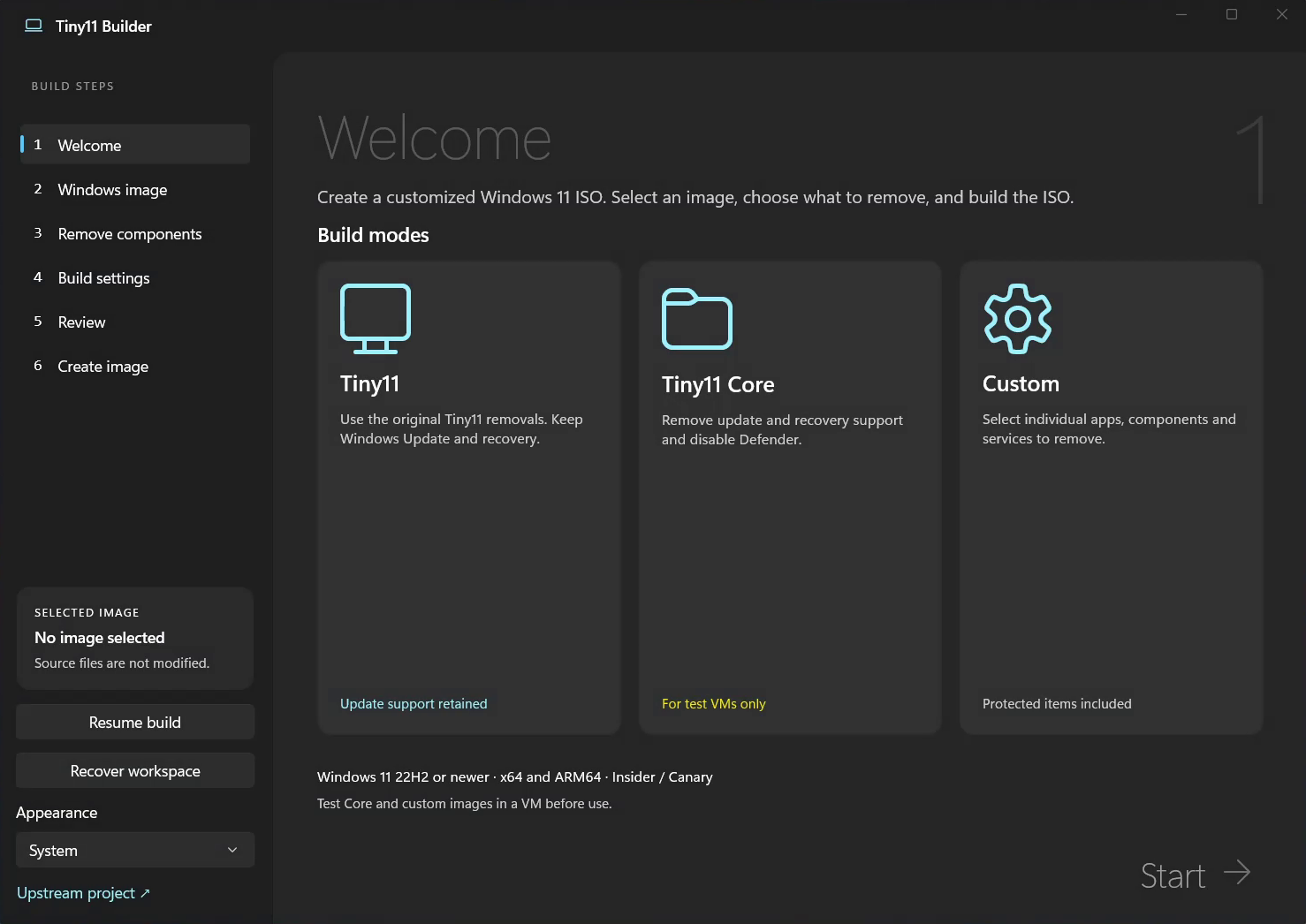
Le tre modalità nella schermata ufficiale Tiny11 Builder: Tiny11, Core e Custom.NTDEV · immagine ufficialeFonte dell’immagine
L'evoluzione verso l'interfaccia WinUI
Il 12 ottobre 2026 è stata pubblicata la versione v0.1.0-preview.1 di Tiny11 Builder, che segna il passaggio fondamentale da un set di script PowerShell a un'applicazione desktop nativa sviluppata con WinUI 3 e C#. A differenza di molti tool simili, questa implementazione non agisce come un semplice wrapper che avvia script preesistenti, ma è un builder di immagini autonomo che implementa un layout guidato in sei fasi per semplificare la creazione di ISO di Windows 11 ottimizzate. L'app è disponibile in versioni specifiche per architetture x64 (Intel/AMD) e ARM64 (Windows on ARM), richiedendo l'estrazione dell'intero archivio ZIP per il corretto funzionamento. [1][2][3]
L'introduzione di un'interfaccia grafica permette una gestione più trasparente del processo di debloating, ovvero la rimozione di software preinstallato e componenti non necessari. L'app opera esclusivamente su immagini offline: non è un installer, né un software per modificare un sistema operativo già attivo sul PC, evitando così di alterare l'installazione corrente dell'utente. Questo approccio garantisce che ogni modifica venga applicata a una copia di lavoro, preservando l'integrità del sistema host. Tecnicamente, l'app monta l'immagine WIM/ESD in un workspace dedicato, effettua le modifiche al registro e ai file, e solo alla fine pubblica l'ISO risultante, rifiutando di sovrascrivere file esistenti per prevenire perdite accidentali di dati. [2]
Le tre modalità nella schermata ufficiale Tiny11 Builder: Tiny11, Core e Custom. Fonte: NTDEV
Analisi delle modalità: Tiny11 vs Tiny11 Core
L'applicazione distingue chiaramente tra diverse strategie di rimozione per adattarsi a diversi casi d'uso. La modalità Tiny11 standard è progettata per eliminare le app bundle, OneDrive, Edge e WebView2, oltre a rimuovere i controlli hardware e le impostazioni di crittografia automatica. Fondamentale è che questa modalità conserva i pilastri della manutenzione del sistema: Windows Update, Microsoft Defender, l'ambiente di ripristino WinRE e il Microsoft Store rimangono intatti, permettendo al sistema di essere aggiornato e protetto nel tempo attraverso i canali ufficiali Microsoft. [2][3]
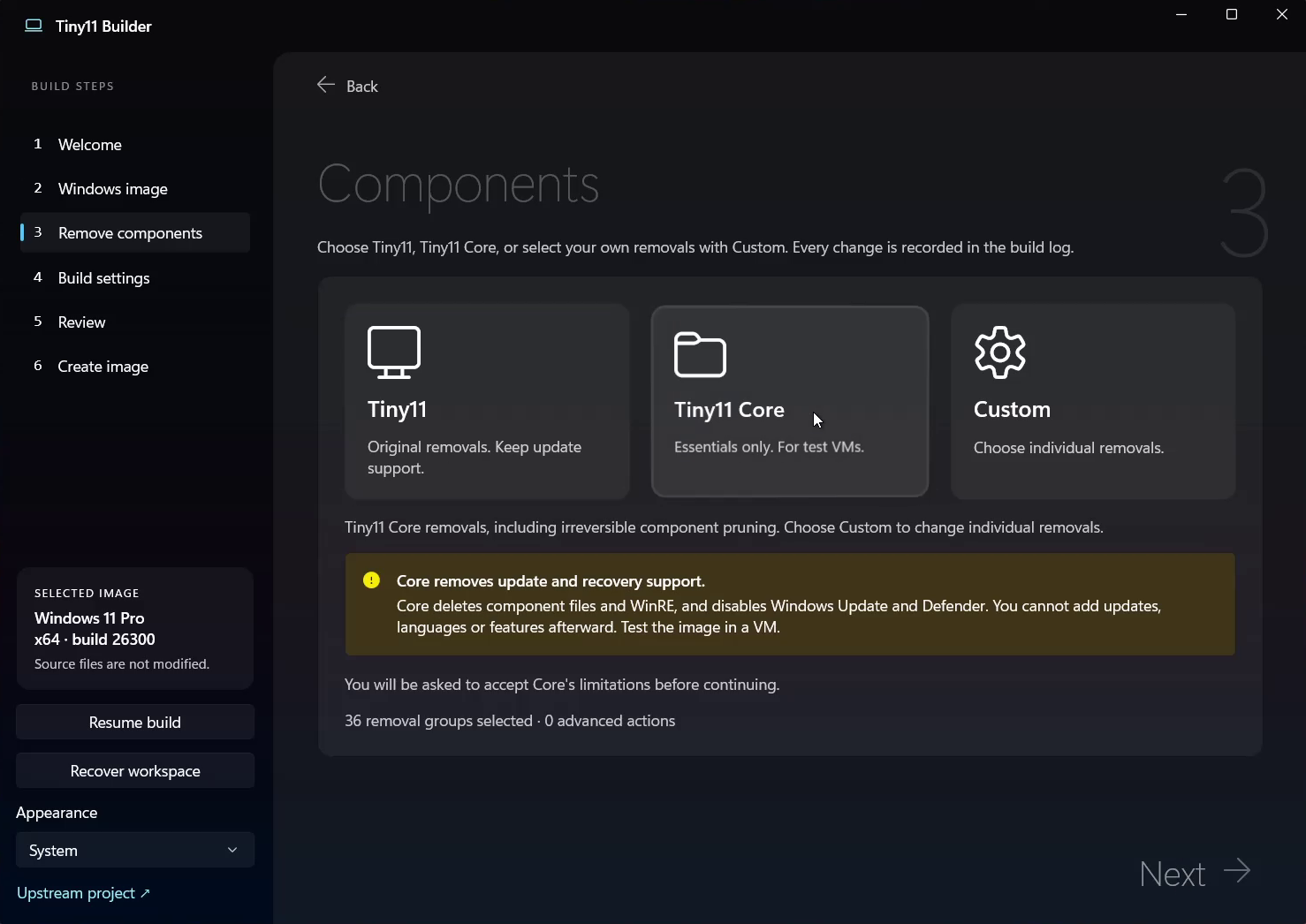
La modalità Tiny11 Core rappresenta invece l'approccio più aggressivo e, aspetto critico, irreversibile. Questa opzione rimuove il supporto al servicing e al recovery, disabilita Windows Update e Microsoft Defender, e procede alla cancellazione di diverse cartelle dei componenti WinSxS attraverso un reset della base dei componenti. Poiché queste azioni eliminano la capacità del sistema di installare aggiornamenti o ripararsi autonomamente, l'autore specifica che tale modalità deve essere utilizzata esclusivamente per test all'interno di macchine virtuali (VM), poiché l'impossibilità di aggiungere lingue o feature post-creazione rende l'immagine inadatta a un uso quotidiano su hardware fisico. [2][3]
Infografica · La novità, in tre punti. Fonti: [1][2][3]Leggi il contenuto dello schema
Sintesi dei fatti documentati nell’articolo. I riferimenti sono riportati sotto lo schema.
Punto 1 · L'evoluzione verso l'interfaccia WinUI: Il 12 ottobre 2026 è stata pubblicata la versione v0.1.0-preview.1 di Tiny11 Builder, che segna il passaggio fondamentale da un set di script PowerShell a un'applicazione desktop nativa sviluppata con WinUI 3 e C#.
Punto 2 · Analisi delle modalità: Tiny11 vs Tiny11 Core: L'applicazione distingue chiaramente tra diverse strategie di rimozione per adattarsi a diversi casi d'uso.
Punto 3 · Personalizzazione Custom e gestione dei rischi: Per gli utenti che necessitano di un controllo granulare, la modalità Custom permette di partire da una configurazione senza rimozioni predefinite.
Personalizzazione Custom e gestione dei rischi
Per gli utenti che necessitano di un controllo granulare, la modalità Custom permette di partire da una configurazione senza rimozioni predefinite. L'utente può selezionare singolarmente gruppi di rimozione che includono app preinstallate, app di sistema protette, funzionalità opzionali, capacità linguistiche, pacchetti CBS, servizi e driver, arrivando fino alla gestione delle cartelle WinSxS. Questa flessibilità permette di creare un'immagine su misura per esigenze specifiche di runtime o compatibilità hardware, consentendo di decidere esattamente quali componenti mantenere per evitare conflitti con software professionali specifici. [2]
Tuttavia, la modalità Custom introduce rischi di instabilità elevati poiché l'app non integra un risolutore di dipendenze. La rimozione di componenti protetti o critici per l'avvio può compromettere l'integrità del sistema operativo, rendendo l'ISO non avviabile o instabile. In assenza di un sistema di controllo automatico delle dipendenze, l'utente assume la piena responsabilità delle scelte effettuate. Questo significa che la rimozione di un servizio apparentemente inutile potrebbe in realtà essere un prerequisito per un'altra funzione essenziale del kernel o del bootloader, rendendo obbligatorio il test dell'immagine in ambiente virtuale prima di procedere a qualsiasi installazione su hardware fisico. [2][3]
La scelta dei componenti e l’avviso su Core nella schermata ufficiale del progetto. Fonte: NTDEV
Requisiti tecnici, architetture e ISO
Tiny11 Builder è compatibile con le architetture x64 (Intel/AMD) e ARM64 (Windows on ARM). Il software facilita l'acquisizione delle immagini permettendo il download diretto delle ISO ufficiali di Microsoft, adattandosi automaticamente all'architettura e alla lingua del sistema host. Qualora la lingua dell'host non sia supportata dai server Microsoft, l'app effettua un fallback automatico verso l'inglese, notificando l'utente tramite un messaggio di stato esplicito. L'app accetta build di Windows 11 client dalla versione 22621 (22H2) in su, includendo le versioni 23H2, 24H2, 25H2, 26H2 e i canali Insider/Canary. [1][2]
L'esecuzione richiede obbligatoriamente i privilegi di amministratore al lancio, poiché l'app deve interagire con tool di imaging e gestire i mount di sistema. Un requisito fondamentale riguarda lo spazio di lavoro: è necessario un workspace su partizione NTFS con spazio libero compreso tra 40 e 70 GiB. L'uso di partizioni ReFS, FAT32 o percorsi di rete è esplicitamente rifiutato a causa dei vincoli tecnici legati al montaggio dei file WIM, che richiederebbero funzionalità non supportate da tali file system. Inoltre, l'output finale non può essere salvato su partizioni FAT32 a causa dei limiti di dimensione dei singoli file. [1][2]
Ottimizzazioni Turbo e persistenza delle build
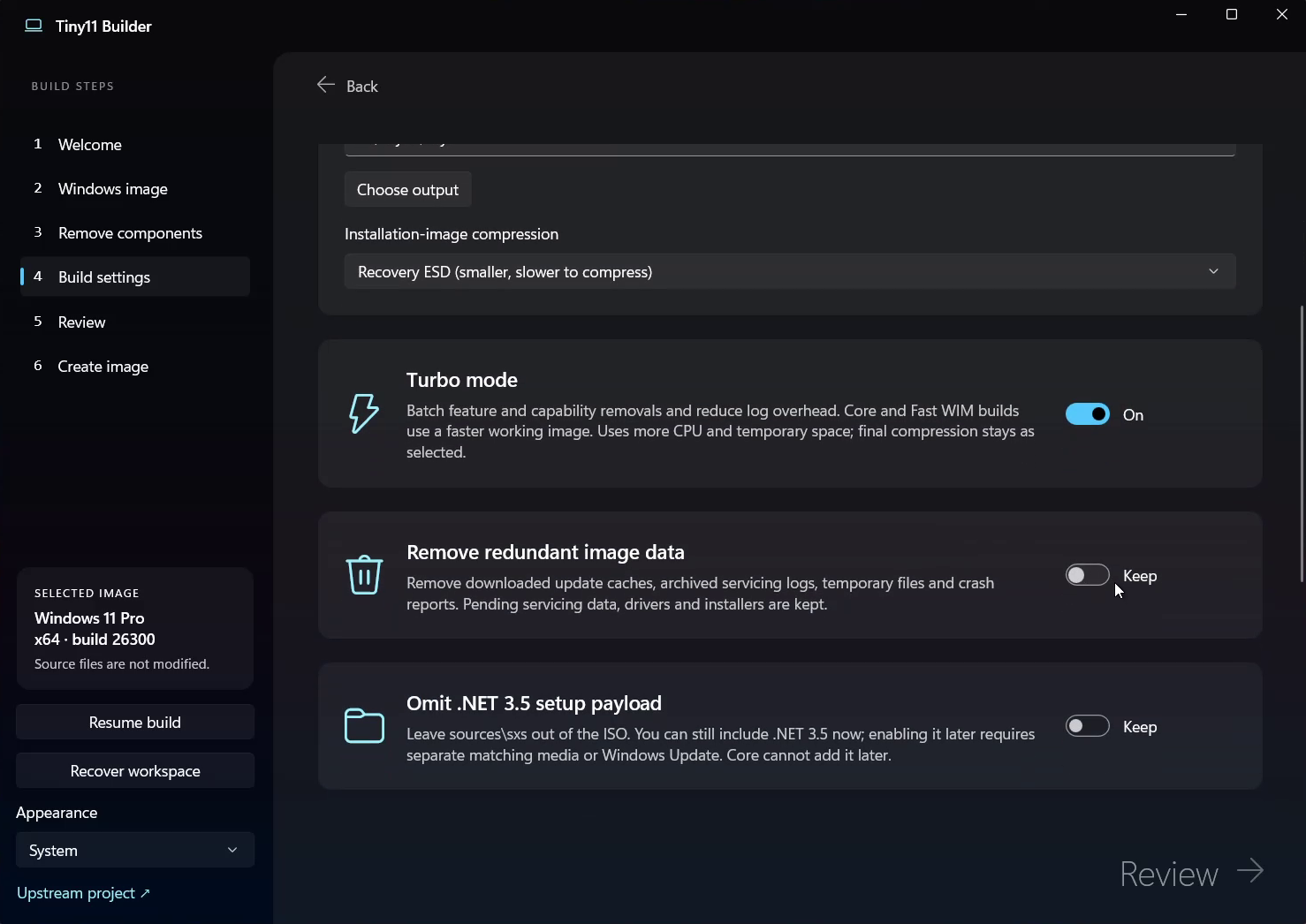
L'introduzione del Turbo mode mira a ridurre i tempi di elaborazione dell'immagine attraverso l'uso di batch di funzionalità serializzate, l'impiego di fino a otto worker di copia e una drastica riduzione dell'I/O dei log. Questo sistema può essere accoppiato a diverse strategie di compressione finale: Recovery ESD, che offre la massima compattezza ma richiede più tempo; Maximum WIM, che bilancia dimensioni e facilità di manutenzione; e Fast WIM, ideale per chi privilegia la velocità di creazione dell'ISO rispetto allo spazio occupato. Il Turbo mode non parallelizza il servicing su un'unica immagine montata, ma ottimizza i processi di copia e verifica dello stato. [2]
Un'altra innovazione rilevante è il sistema di checkpoint, che permette la funzione Resume build. Se un processo viene interrotto, l'utente può riprendere l'operazione dal punto in cui era stata salvata, a condizione che l'immagine sia stata già commitata o compressa. Prima di riavviare, l'app esegue una verifica rigorosa di hash, checkpoint e proprietà del job per assicurare che la ripresa avvenga in modo coerente con la ricetta originale, evitando corruzioni dei dati. Questo meccanismo è particolarmente utile per build lunghe o in caso di crash del sistema host, poiché evita di dover ricominciare l'intero processo di rimozione da zero. [2]
Le impostazioni di creazione dell’immagine, inclusa Turbo mode, nella schermata ufficiale Tiny11 Builder. Fonte: NTDEV
Esempio illustrativo: configurazione per ambiente di test
Consideriamo lo scenario di un professionista che debba creare un'immagine di Windows 11 per testare un software in una macchina virtuale isolata, dove la priorità è la leggerezza estrema e non è richiesta la possibilità di aggiornare il sistema operativo. In questo caso illustrativo, l'utente scaricherebbe l'app Tiny11 Builder, selezionerebbe la modalità Tiny11 Core e accetterebbe l'avviso di rischio relativo all'irreversibilità delle modifiche, consapevole che l'immagine non sarà aggiornabile e che Microsoft Defender sarà disabilitato. [2][3]
Per ottimizzare i tempi di creazione, l'utente potrebbe attivare il Turbo mode e selezionare la compressione Fast WIM, accettando un ISO leggermente più grande in cambio di una velocità di build superiore. Il criterio di verifica non sarebbe l'installazione su hardware reale, ma il boot in VM per confermare che le funzioni critiche siano operative nonostante le rimozioni aggressive. Qualora l'immagine risultasse instabile o mancassero componenti essenziali, l'utente potrebbe caricare la ricetta salvata e switchare alla modalità Tiny11 standard, sacrificando parte della leggerezza per recuperare i servizi di recovery e update, garantendo così una stabilità superiore per i test successivi. [2][3]
Dalla lettura all'azione
Da mettere in pratica
Utilizzare esclusivamente un workspace su partizione NTFS con almeno 40-70 GiB di spazio libero.
Estrarre l'intero archivio ZIP prima di avviare l'eseguibile Tiny11Builder.exe.
Avviare l'applicazione con privilegi di amministratore per consentire i mount di sistema.
Testare l'ISO risultante in una macchina virtuale prima di ogni installazione su hardware fisico.
Evitare la modalità Core se è prevista la necessità di aggiornamenti futuri o l'uso di Microsoft Defender.
Verificare che l'architettura dell'ISO scelta (x64 o ARM64) coincida con l'hardware di destinazione.
Il design introdotto con Firefox 157 cambia barre, temi e sidebar. Ecco le differenze pratiche, le correzioni video e i limiti da conoscere prima di cambiare impostazioni.
Analisi tecnica di Ubuntu 26.10 "Stonking Stingray", focalizzata sulla riduzione della superficie di attacco, l'adozione totale di Rust per le core utilities e le nuove misure di crittografia TPM.
LineageOS 24 arriva con Android 17, l’editor Canvas, un Updater rivisto e strumenti WebUSB facoltativi. Le novità utili e i dettagli da controllare per compatibilità e patch di sicurezza.



Parliamone
Hai un’esperienza da condividere o una domanda? Scrivi un commento pertinente, senza pubblicità o link.