Backup su Windows 11: salvare e recuperare i file con Cronologia file
Guida completa alla configurazione di Cronologia file su Windows 11 per proteggere dati personali tramite backup locali automatici su unità esterne o percorsi di rete, con procedure di ripristino sicuro.
Illustrazione editoriale di una postazione di sviluppo e revisione del codice.giuseppegambino.it · illustrazione originale
Requisiti e differenze tra gli strumenti di backup
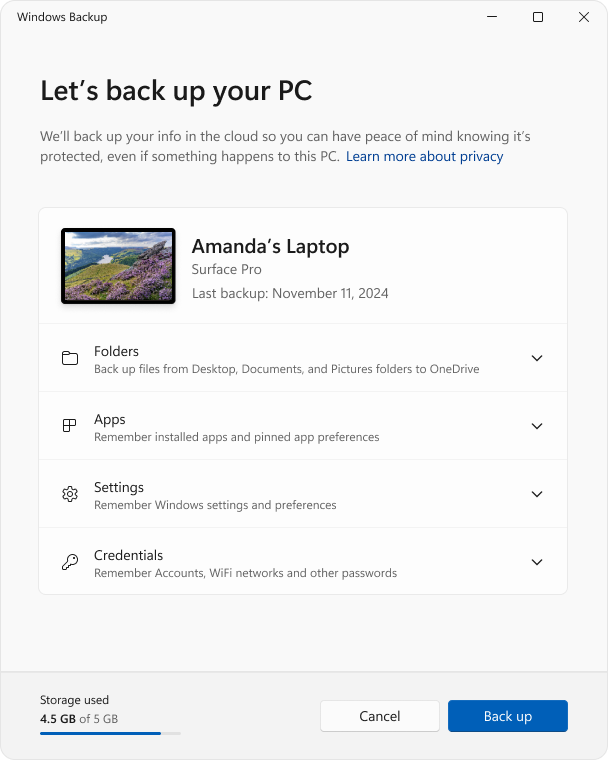
Per utilizzare Cronologia file su Windows 11, è indispensabile disporre di un'unità di archiviazione esterna collegata al computer o di un percorso di rete configurato correttamente. Questo strumento si differenzia profondamente da Windows Backup e dall'integrazione con OneDrive: mentre Cronologia file crea copie locali e versionate di file e cartelle per proteggerli da perdite accidentali o danni, Windows Backup è una soluzione centralizzata che sincronizza cartelle, impostazioni, app e preferenze di sistema direttamente nel cloud di Microsoft tramite un account personale. L'uso di Cronologia file è ideale per chi desidera un controllo fisico dei propri backup senza dipendere esclusivamente dalla connettività internet o dai limiti di spazio del cloud, come i 5 GB gratuiti offerti con l'account Microsoft per OneDrive. [1][2]
È importante precisare che Cronologia file non è un'immagine completa del sistema, ma un sistema di backup automatico focalizzato sulle raccolte di file. Le raccolte predefinite includono Documenti, Immagini, Video e Musica, ma l'utente può personalizzare l'estensione del backup aggiungendo cartelle specifiche. Al contrario, Windows Backup si concentra sulla portabilità tra dispositivi, permettendo di ripristinare app e impostazioni di personalizzazione su un nuovo PC semplicemente effettuando l'accesso con l'account Microsoft. Chi cerca una protezione granulare contro la perdita di singoli documenti in momenti temporali diversi troverà in Cronologia file lo strumento più adatto grazie alla gestione delle versioni precedenti, che permette di recuperare stati passati di un file senza dover gestire manualmente copie multiple. [1][2]
1. Configurazione di Cronologia file
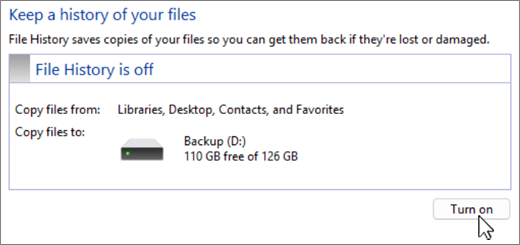
Il primo passo operativo consiste nel collegare l'hardware di destinazione, come un hard disk esterno o un percorso di rete. Una volta connesso il supporto, è necessario accedere al Pannello di controllo, navigare nella sezione Sistema e sicurezza e selezionare la voce Salva copie di backup dei file con Cronologia file. A questo punto, l'utente deve cliccare su Attiva per abilitare la funzionalità. Se il sistema non rileva automaticamente l'unità esterna, è possibile intervenire manualmente selezionando l'opzione Seleziona unità e scegliendo il percorso di rete o il disco specifico dalla finestra di dialogo dedicata, confermando l'operazione con OK per definire dove verranno archiviati i dati. [1]
Durante la fase di attivazione, Windows potrebbe richiedere se desiderate spostare i file esistenti nella nuova unità di backup o se preferite ricominciare l'operazione da zero. Questa scelta permette di gestire la migrazione dei dati tra diversi supporti di archiviazione. Una volta completata l'attivazione, il sistema inizia a monitorare i file in modo continuo, eseguendo backup regolari nell'unità esterna o nel percorso di rete. Questo meccanismo elimina la necessità di interventi manuali per il salvataggio di foto, video o documenti importanti, poiché l'operazione avviene in background, assicurando che le versioni più recenti dei file siano sempre disponibili per un eventuale ripristino. [1]
Infografica · Flusso di Backup con Cronologia file. Fonti: [1]Leggi il contenuto dello schema
Sequenza operativa per la protezione dei dati locali su Windows
Configurazione · Abilitazione del sistema: Collegamento di un'unità esterna o rete e attivazione tramite Pannello di controllo in Sistema e sicurezza.
Monitoraggio · Backup automatico: Il sistema monitora costantemente file e cartelle, salvando copie regolari nell'unità selezionata.
Ripristino · Recupero versioni: Sfogliare le versioni precedenti di un file o cartella e ripristinare quella desiderata.
2. Gestione delle cartelle e personalizzazione
Sebbene Cronologia file includa automaticamente le cartelle essenziali come Desktop, Documenti, Immagini e Video, l'utente può ampliare l'ambito della protezione per includere percorsi non standard. Per fare ciò, è necessario navigare in Esplora file fino alla cartella desiderata, fare clic con il pulsante destro del mouse su di essa e selezionare Mostra altre opzioni, per poi scegliere Includi nella raccolta. Questo comando permette di associare qualsiasi directory a una raccolta esistente o a una nuova, assicurando che anche i progetti salvati in percorsi personalizzati vengano monitorati e salvati regolarmente sull'unità esterna, superando i limiti delle sole cartelle predefinite di sistema. [1]
Un esempio illustrativo di questa operazione riguarda un professionista che salva i suoi progetti in una cartella specifica sul disco C: chiamata 'Lavori_2024'. Poiché questa cartella non fa parte delle raccolte predefinite di Windows, non verrebbe salvata automaticamente. Seguendo la procedura di inclusione nella raccolta, l'utente garantisce che ogni modifica apportata ai file di progetto venga registrata. Questo approccio è fondamentale per chi gestisce database di file locali che non devono essere necessariamente sincronizzati nel cloud per motivi di privacy o dimensioni eccessive, mantenendo comunque una copia di sicurezza aggiornata e versionata localmente. [1]
Schermata della documentazione ufficiale: i nomi e la disposizione dei comandi possono variare con la versione. Fonte: MicrosoftSchermata della documentazione ufficiale: i nomi e la disposizione dei comandi possono variare con la versione. Fonte: Microsoft
3. Ripristino sicuro dei dati
Il ripristino di un file o di una cartella eliminata, o il ritorno a uno stato precedente di un documento, avviene tramite Esplora file. L'utente deve recarsi nella cartella che originariamente conteneva l'elemento, fare clic con il pulsante destro sul nome della cartella e selezionare Ripristina versioni precedenti. Se l'elemento si trovava nella radice di un'unità, come C: , l'operazione va eseguita direttamente sull'unità. È fondamentale notare che per i file appartenenti a una raccolta, il comando deve essere eseguito nel percorso di archiviazione reale e non all'interno della vista della raccolta stessa per visualizzare correttamente le versioni disponibili nella scheda dedicata. [1]
Una volta aperta la scheda Versioni precedenti, l'utente può selezionare la versione della cartella corrispondente alla data desiderata. Per evitare il rischio di sovrascrivere accidentalmente i dati correnti, è consigliabile non utilizzare il comando Ripristina immediato, ma espandere l'opzione Ripristina e selezionare Ripristina in. Questo permette di salvare il file recuperato in una cartella diversa, consentendo un confronto visivo tra la versione attuale e quella ripristinata. Solo dopo aver verificato l'integrità del file recuperato si può procedere alla sostituzione manuale, poiché l'operazione di sovrascrittura diretta sostituisce la versione corrente senza possibilità di annullare l'operazione. [1]
Verifica del risultato e test di integrità
Per verificare che il sistema di backup stia funzionando correttamente, l'utente può eseguire un test di ripristino controllato. Un metodo efficace consiste nel creare un file di prova in una delle cartelle monitorate, attendere il ciclo di backup e successivamente eliminare il file. Accedendo a Ripristina versioni precedenti, l'utente dovrà essere in grado di visualizzare la versione della cartella precedente all'eliminazione. L'espansione del comando Apri e la selezione di Apri in Cronologia file permettono di visualizzare in anteprima il contenuto della versione selezionata senza modificare nulla sul disco locale, confermando l'effettiva presenza del backup senza alterare i dati attuali. [1]
La verifica definitiva dell'integrità avviene quando l'utente riesce a ripristinare il file di prova in una directory temporanea separata utilizzando l'opzione Ripristina in. Se il file appare integro e leggibile, il flusso di backup è validato. Questo processo di verifica è essenziale per assicurarsi che l'unità esterna stia scrivendo i dati correttamente e che il percorso di rete sia raggiungibile. Solo dopo questo test si può avere la certezza che, in caso di guasto tecnico o errore umano, i dati preziosi siano effettivamente protetti e recuperabili senza perdita di informazioni, evitando di scoprire malfunzionamenti solo nel momento critico del ripristino reale. [1]
Limiti tecnici e considerazioni finali
Cronologia file presenta dei limiti intrinseci legati alla sua natura di backup incrementale di file e cartelle. Non protegge l'intero sistema operativo, le applicazioni installate o le impostazioni di sistema, funzioni che invece sono delegate a Windows Backup, il quale può salvare app, accessibilità, account, reti Wi-Fi e personalizzazioni come sfondi e temi. Inoltre, l'efficacia dello strumento dipende strettamente dalla disponibilità dell'unità esterna o del percorso di rete: se il supporto di destinazione non è connesso, il sistema non può salvare nuove versioni dei file. Un altro limite riguarda la gestione delle raccolte, dove il ripristino richiede l'accesso al percorso fisico di archiviazione per una gestione ottimale delle versioni. [1][2]
In termini di compatibilità, mentre lo strumento è pienamente operativo su Windows 11, è importante ricordare che il supporto per Windows 10 è terminato il 14 ottobre 2025. Dopo tale data, l'assenza di aggiornamenti software gratuiti, assistenza tecnica e correzioni per la sicurezza rende il passaggio a Windows 11 essenziale per garantire la protezione dei dati. L'adozione di Cronologia file è consigliata a chiunque lavori con documenti che subiscono frequenti revisioni, poiché permette di navigare tra le diverse versioni di un file senza dover creare manualmente copie numerate, ottimizzando l'organizzazione del lavoro e riducendo il rischio di perdita di dati a causa di modifiche indesiderate. [1][2]
Dalla lettura all'azione
Da mettere in pratica
Collegare un'unità esterna o configurare un percorso di rete prima di iniziare.
Attivare Cronologia file tramite Pannello di controllo > Sistema e sicurezza.
Aggiungere manualmente le cartelle di lavoro non incluse nelle raccolte predefinite.
Effettuare un test di ripristino in una cartella diversa per evitare sovrascritture.
Verificare periodicamente che l'unità di backup sia connessa e raggiungibile.
Utilizzare l'anteprima 'Apri in Cronologia file' prima di confermare il ripristino.
Guida tecnica all'installazione e configurazione di Myna, il sistema di dettatura locale per Ubuntu che permette di trascrivere l'audio in tempo reale senza l'invio di dati a server esterni.
Guida tecnica all'uso degli audiolibri su Spotify in Italia: gestione delle 12 ore mensili, costi di Audiolibri+, funzionamento di Page Match e limiti dei piani Family e Student.
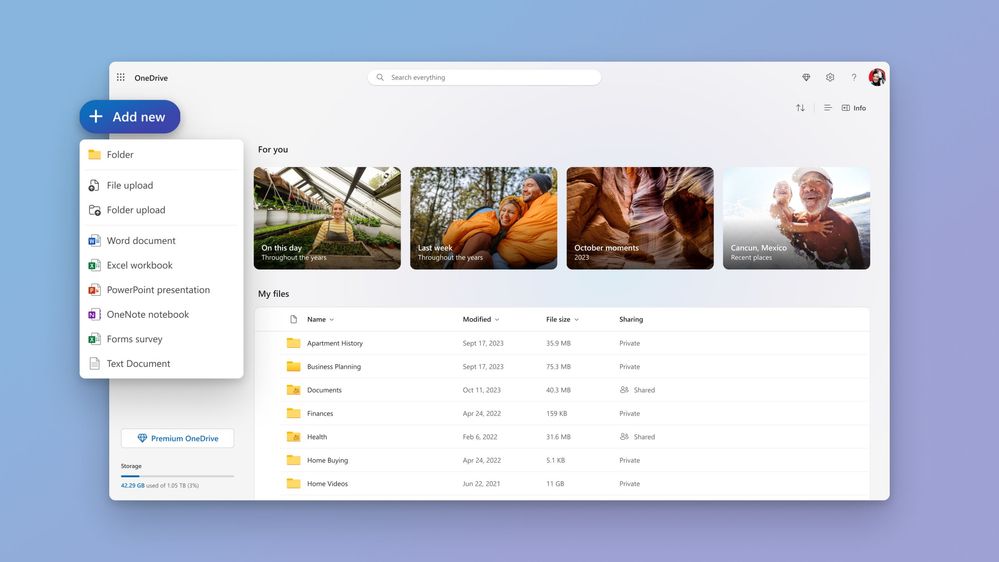
Microsoft introduce l'archiviazione cloud condivisa per i piani Family e Premium. Scopri come gestire il nuovo pool da 2 TB, le date di transizione e i passaggi per mettere in sicurezza i propri file.



Parliamone
Hai un’esperienza da condividere o una domanda? Scrivi un commento pertinente, senza pubblicità o link.