Myna su Ubuntu: come provare la dettatura locale senza inviare l’audio al cloud
Guida tecnica all'installazione e configurazione di Myna, il sistema di dettatura locale per Ubuntu che permette di trascrivere l'audio in tempo reale senza l'invio di dati a server esterni.
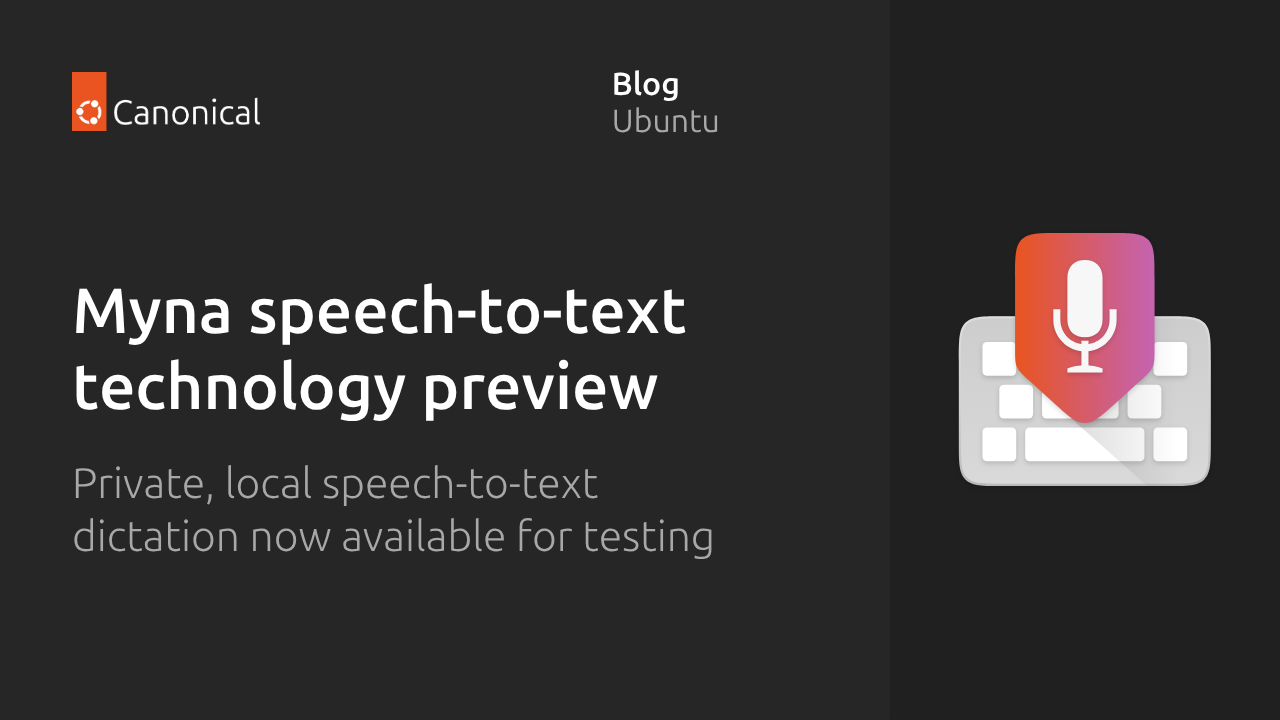
Myna nell’immagine ufficiale Canonical: la dettatura locale è ancora una technology preview.Canonical · immagine ufficialeFonte dell’immagine
Prerequisiti
Per poter utilizzare Myna è necessario disporre di un sistema Ubuntu in una delle seguenti versioni: 24.04 LTS, 26.04 LTS oppure 26.10. Il software è progettato specificamente per l'ambiente desktop GNOME che gira su Wayland. Per quanto riguarda l'architettura hardware, il supporto è limitato ai sistemi amd64 e amd64v3, escludendo quindi l'uso su macchine ARM, Windows o macOS. [1]
È fondamentale comprendere che Myna non è un prodotto stabile, ma una 'technology preview' rilasciata per raccogliere feedback dalla comunità. Questo significa che l'utente potrebbe riscontrare instabilità, 'bordi grezzi' o cambiamenti strutturali significativi prima del rilascio finale. Inoltre, sebbene l'inferenza avvenga offline, è necessaria una connessione internet iniziale per scaricare i modelli di riconoscimento vocale scelti durante la configurazione; una volta completato il download, non è più richiesta la rete per la trascrizione, poiché l'audio non viene caricato né memorizzato esternamente. [1][2]
Myna nell’immagine ufficiale Canonical: la dettatura locale è ancora una technology preview. Fonte: Canonical
1. Installare la preview
L'installazione di Myna avviene tramite l'aggiunta di un repository PPA (Personal Package Archive) specifico del team desktop di Canonical. Per procedere, l'utente deve aprire il terminale ed eseguire il comando sudo add-apt-repository ppa:canonical-desktop-team/myna, seguito dal comando di installazione del pacchetto di configurazione sudo apt install myna-config. Questo processo installa gli strumenti necessari per gestire l'applicazione e i relativi modelli di linguaggio, evitando la necessità di compilare manualmente il codice a meno che non si desideri lavorare direttamente sul repository GitHub. [1][2]
Una volta completata l'installazione dei pacchetti, l'utente deve avviare le impostazioni di Myna attraverso il menu 'Attività' (Activities) del desktop Ubuntu. In questa fase inizia l'onboarding, ovvero il processo di configurazione guidata che permette di preparare l'ambiente di lavoro e definire i parametri di funzionamento del sistema di dettatura. È in questo momento che l'utente interagisce con l'interfaccia di setup per scaricare i modelli necessari e configurare l'integrazione con il sistema operativo, definendo i parametri di base per l'operatività del software. [1]
Infografica · La novità, in tre punti. Fonti: [1][2]Leggi il contenuto dello schema
Sintesi dei fatti documentati nell’articolo. I riferimenti sono riportati sotto lo schema.
Punto 1 · Prerequisiti: Per poter utilizzare Myna è necessario disporre di un sistema Ubuntu in una delle seguenti versioni: 24.04 LTS, 26.04 LTS oppure 26.10.
Punto 2 · 1. Installare la preview: L'installazione di Myna avviene tramite l'aggiunta di un repository PPA (Personal Package Archive) specifico del team desktop di Canonical.
Punto 3 · 2. Scegliere e configurare il modello: Un aspetto tecnico rilevante riguarda l'accelerazione hardware: se il sistema è dotato di una GPU NVIDIA supportata, Myna può attivare un motore accelerato via GPU.
2. Scegliere e configurare il modello
Myna non utilizza un unico motore di riconoscimento, ma supporta diverse opzioni tra cui Parakeet, Whisper e FunASR. La scelta del modello è cruciale poiché ognuno di essi presenta compromessi differenti in termini di accuratezza della trascrizione, supporto per le diverse lingue e requisiti hardware richiesti. Il supporto linguistico non è uniforme tra i motori. Prima di usarlo abitualmente, confronta una breve trascrizione con ciò che hai pronunciato: valuta quanto devi correggere parole, nomi e punteggiatura, invece di assumere che un motore indicato come veloce sia anche il più preciso per la tua lingua. È un criterio di valutazione proposto, senza un confronto di prestazioni misurato. [1]
Un aspetto tecnico rilevante riguarda l'accelerazione hardware: se il sistema è dotato di una GPU NVIDIA supportata, Myna può attivare un motore accelerato via GPU. È importante notare che l'accelerazione è limitata esclusivamente a NVIDIA e non è estesa a qualunque altra GPU disponibile sul mercato, sebbene siano previsti supporti aggiuntivi per altri acceleratori in futuro. [1]
Le impostazioni Myna nella schermata ufficiale pubblicata da Canonical. Non è una prova eseguita sul nostro computer. Fonte: Canonical
3. Dettare e verificare il risultato
Per avviare la dettatura, l'utente deve posizionare il cursore all'interno di un campo di testo di qualsiasi applicazione e premere il tasto di scelta rapida (hotkey) configurato durante il setup. Una volta attivato, Myna trascrive la voce in tempo reale direttamente nell'app attiva. Un esempio illustrativo di utilizzo consiste nel posizionare il cursore in un editor di testo o in un browser e dettare una frase breve, come 'Questo è un test di dettatura locale', per verificare che il testo appaia correttamente nel campo di inserimento, senza che l'audio venga inviato a server esterni. [1][2]
Per verificare la trascrizione, confronta il testo ottenuto con la frase che volevi scrivere: controlla parole, nomi, numeri e punteggiatura prima di inviarlo. Il progetto dichiara che l’inferenza avviene con modelli locali distribuiti come snap confinati e che l’audio non lascia la macchina. Questa proprietà riguarda Myna: se detti dentro un servizio web, il testo inserito segue poi le regole di quel servizio. È una distinzione pratica, non un difetto segnalato del programma. Per la prima prova puoi scegliere un documento locale e una frase priva di informazioni personali; se il risultato non convince, torna alle impostazioni e verifica il motore selezionato e il completamento della configurazione. [1][2]
Problemi e limiti
Myna è focalizzato esclusivamente sulla dettatura e non deve essere confuso con un assistente vocale. Di conseguenza, non è possibile controllare il desktop, aprire applicazioni o eseguire comandi di sistema tramite la voce. Inoltre, l'efficacia del sistema dipende fortemente dalla qualità del microfono utilizzato e dalla compatibilità del modello con la lingua specifica, dato che il supporto linguistico varia a seconda del motore selezionato e non è garantito uniformemente per ogni lingua o accento, richiedendo test specifici per ogni configurazione. [1]
Myna è una technology preview: chi la prova può contribuire segnalando su GitHub qualità delle trascrizioni, reattività, lingue e accenti, compatibilità con le applicazioni e difficoltà durante la configurazione. Canonical chiede riscontri anche da computer e microfoni diversi, per valutare il comportamento dei modelli nelle configurazioni reali. Il progetto è rilasciato sotto licenza AGPL-3.0-or-later; sono possibili contributi al codice, alla documentazione e alle discussioni. Le segnalazioni della comunità servono a migliorare il progetto, senza trasformare un singolo inconveniente in un difetto di tutti i sistemi Ubuntu. [1][2]
Uso pratico e preview
Myna può interessare chi vuole dettare senza affidare il riconoscimento vocale a un servizio remoto. Prima di inserirlo nel lavoro quotidiano conviene però valutarne la preview con testi non importanti: l’elaborazione locale non è una certificazione dell’intero computer e non rende automaticamente appropriato qualsiasi uso di dati sensibili. La domanda utile è se il modello scelto riconosce abbastanza bene il tuo modo di parlare da farti risparmiare correzioni. Per un appunto informale puoi tollerare qualche modifica; per una mail con importi, indirizzi o nomi propri occorre una rilettura. Chi cerca un assistente capace di aprire applicazioni o controllare calendari sta invece chiedendo una funzione diversa dalla dettatura prevista dal progetto. [1]
Per chi desidera contribuire al miglioramento del software, Canonical ha reso il progetto aperto su GitHub. Gli utenti possono segnalare bug, partecipare a discussioni o contribuire direttamente al codice e alla documentazione. Questo approccio collaborativo è essenziale per affinare i modelli di riconoscimento vocale e migliorare la compatibilità con l'ampia gamma di hardware presente nell'ecosistema Ubuntu, permettendo di capire come i modelli predefiniti si comportino su diverse macchine e microfoni, accelerando il percorso verso una versione stabile del prodotto. [1]
Dalla lettura all'azione
Da mettere in pratica
Verificare di utilizzare Ubuntu 24.04, 26.04 o 26.10 con GNOME su Wayland
Installare il pacchetto tramite il PPA ufficiale canonical-desktop-team/myna
Configurare il modello (Whisper, Parakeet o FunASR) nelle impostazioni di Myna
Impostare e testare la scorciatoia da tastiera (hotkey) per l'attivazione
Se disponibile, attivare l'accelerazione GPU per schede NVIDIA supportate
Testare la dettatura in un campo di testo per verificare la precisione locale
Guida tecnica all'uso degli audiolibri su Spotify in Italia: gestione delle 12 ore mensili, costi di Audiolibri+, funzionamento di Page Match e limiti dei piani Family e Student.
Microsoft introduce l'archiviazione cloud condivisa per i piani Family e Premium. Scopri come gestire il nuovo pool da 2 TB, le date di transizione e i passaggi per mettere in sicurezza i propri file.
Impara a automatizzare build, test e deployment utilizzando GitHub Actions. Questa guida spiega come configurare il primo workflow tramite interfaccia web, gestire i file YAML e interpretare i risultati dei job.




Parliamone
Hai un’esperienza da condividere o una domanda? Scrivi un commento pertinente, senza pubblicità o link.