OneDrive Family passa a 2 TB condivisi: date, quota e guida al backup
Microsoft introduce l'archiviazione cloud condivisa per i piani Family e Premium. Scopri come gestire il nuovo pool da 2 TB, le date di transizione e i passaggi per mettere in sicurezza i propri file.
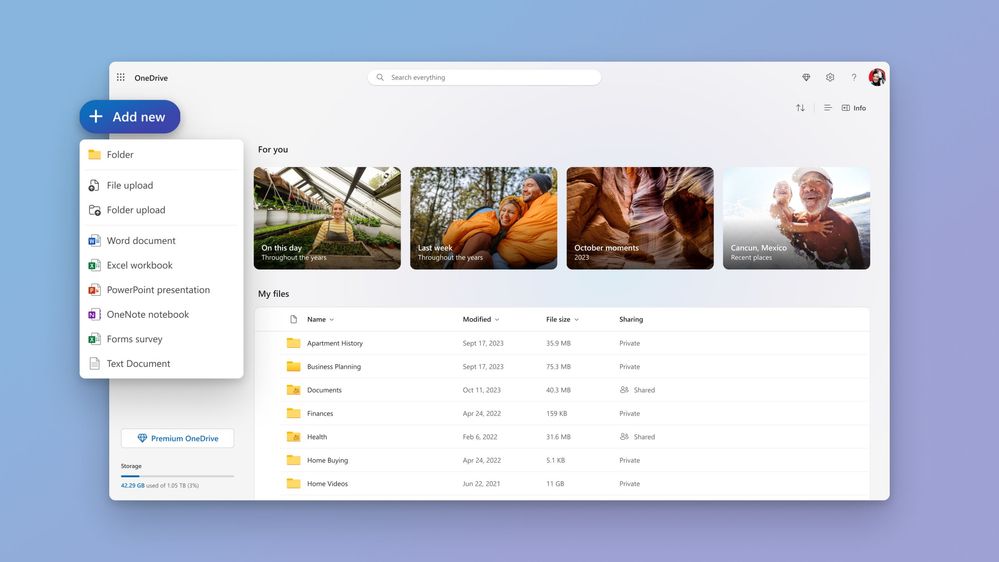
Interfaccia di OneDrive personale nell’immagine ufficiale Microsoft del 2024: il pulsante per aggiungere file. È una dimostrazione del servizio, non una schermata del nuovo contatore Family del 2026.Microsoft · immagine ufficialeFonte dell’immagine
Requisiti e calendario della transizione
Microsoft ha modificato la gestione dello spazio cloud per gli abbonamenti Family e Premium, sostituendo le quote individuali con un pool condiviso da 2 TB per l'intero gruppo, composto dal titolare e fino a cinque membri. Il piano Pro, invece, offre un pool di 5 TB. I piani Basic (100 GB) e Personal (1 TB) rimangono invece dedicati al singolo utente senza variazioni nel modello di allocazione. [1][2]
La tempistica di applicazione varia in base allo stato dell'account. Per i nuovi abbonati o chi riacquista un piano scaduto, il modello condiviso è attivo dall'8 ottobre 2026. Gli utenti attuali transiteranno al nuovo sistema al momento del primo rinnovo effettuato il 2 maggio 2027 o in data successiva, previa ricezione di una comunicazione via email. Un aggiornamento del piano a una versione idonea può invece anticipare l'effetto della modifica. [1]
È importante notare che, sebbene lo spazio sia condiviso, la privacy dei dati resta intatta: i file, le foto e le cartelle di ogni membro rimangono privati per impostazione predefinita e accessibili solo al proprietario, a meno che non venga effettuata una condivisione esplicita. La possibilità di distribuire diversamente lo spazio va distinta dal volume complessivo: il vecchio tetto di 1 TB per ciascuno dei sei account consentiva fino a 6 TB aggregati, senza renderli utilizzabili da una sola persona. Un pool da 2 TB può risultare più flessibile per un gruppo che usa poco spazio, ma riduce la capacità totale potenziale rispetto alle sei quote precedenti. [1][2][8]
Interfaccia di OneDrive personale nell’immagine ufficiale Microsoft del 2024: il pulsante per aggiungere file. È una dimostrazione del servizio, non una schermata del nuovo contatore Family del 2026. Fonte: Microsoft
1. Controllare lo spazio e lo stato dell'account
Il primo passo operativo consiste nel verificare l'attuale utilizzo della quota attraverso la dashboard dell'account Microsoft, accedendo alla sezione Archiviazione Microsoft. Qui è possibile monitorare quanto spazio è effettivamente occupato e quale piano è attivo. È fondamentale ricordare che la quota cloud non riguarda solo i file di OneDrive, ma include anche le immagini e gli allegati di Outlook.com e i dati di altri servizi Microsoft collegati all'account personale. [3]
Per l'analisi della situazione familiare, consideriamo un esempio illustrativo: se quattro membri di un gruppo utilizzano rispettivamente 600 GB, 500 GB, 400 GB e 300 GB, il totale occupato è di 1,8 TB. In questo scenario, il pool da 2 TB è sufficiente e rimangono 200 GB di margine. Al contrario, se l'utilizzo complessivo superasse i 2 TB (ad esempio 800+700+600 GB = 2,1 TB), l'account risulterebbe oltre quota, nonostante nel vecchio sistema ogni singolo utente fosse sotto il limite di 1 TB.
Un elemento critico da monitorare è il Cestino di OneDrive, poiché i file contenuti al suo interno contribuiscono al calcolo dello spazio occupato. Per ottenere una lettura reale della quota disponibile, controlla anche quanto pesano i file nel Cestino prima di procedere a ulteriori acquisti di spazio. [3]
Infografica · La novità, in tre punti. Fonti: [1][2][3][5]Leggi il contenuto dello schema
Sintesi dei fatti documentati nell’articolo. I riferimenti sono riportati sotto lo schema.
Punto 1 · Requisiti e calendario della transizione: Microsoft ha modificato la gestione dello spazio cloud per gli abbonamenti Family e Premium, sostituendo le quote individuali con un pool condiviso da 2 TB per l'intero gruppo, composto dal titolare e fino a cinque membri.
Punto 2 · 1. Controllare lo spazio e lo stato dell'account: Il primo passo operativo consiste nel verificare l'attuale utilizzo della quota attraverso la dashboard dell'account Microsoft, accedendo alla sezione Archiviazione Microsoft.
Punto 3 · 2. Salvare una copia indipendente dei file: Per evitare la perdita di dati in caso di superamento della quota, è consigliabile creare copie indipendenti dei file più pesanti.
2. Salvare una copia indipendente dei file
Per evitare la perdita di dati in caso di superamento della quota, è consigliabile creare copie indipendenti dei file più pesanti. Utilizzando l'interfaccia web di OneDrive, è possibile selezionare file o cartelle e utilizzare la funzione Scarica. Se vengono selezionati più elementi, il sistema genererà un archivio .zip. È fondamentale salvare questi download in una posizione esterna alle cartelle sincronizzate di OneDrive, come un disco rigido esterno o una partizione locale non monitorata dal cloud. [5]
È necessario distinguere tra il backup reale e la funzione File su richiesta (Files On-Demand). Quest'ultima crea dei segnaposto (placeholder) che mostrano i file in Esplora file senza occupare spazio sul disco locale (icona nuvola blu). Anche l'opzione Conserva sempre su questo dispositivo scarica i file localmente, ma mantiene il legame di sincronizzazione: se un file viene eliminato dal cloud, sparirà anche dal PC. In questa procedura la copia viene quindi salvata fuori da OneDrive: il fatto che un documento sia disponibile offline nella cartella sincronizzata non lo rende indipendente dalle successive eliminazioni nel cloud. [4]
Un'importante limitazione tecnica riguarda i blocchi appunti di OneNote: questi non possono essere scaricati tramite la funzione di download standard di OneDrive. Se si tenta di scaricare una cartella che li contiene in un file .zip, il sistema inserirà un file .txt con un messaggio di errore. Gli utenti che dipendono da OneNote devono quindi gestire l'esportazione dei dati attraverso gli strumenti specifici dell'applicazione. [5]
3. Ridurre la quota con prudenza
Una volta messa in sicurezza una copia esterna, si può procedere alla riduzione dello spazio occupato nel pool condiviso. Il metodo più efficace consiste nell'individuare i file di grandi dimensioni e rimuoverli da OneDrive. È fondamentale essere consapevoli che l'eliminazione di un file dal cloud si propaga a tutti i dispositivi sincronizzati. Per liberare spazio solo sul disco locale senza influire sulla quota cloud, si deve invece utilizzare l'opzione Libera spazio tramite clic destro sul file in Esplora file. [4][6]
Per chi utilizza Outlook.com, la riduzione della quota passa attraverso la pulizia della cassetta postale. È possibile ordinare le cartelle per dimensione per individuare i messaggi con allegati pesanti. Poiché l'allegato è parte integrante dell'email, l'unico modo per rimuoverlo è eliminare l'intero messaggio. Successivamente, è necessario svuotare la cartella Elementi eliminati, poiché i messaggi in essa contenuti continuano a occupare spazio fino alla loro rimozione definitiva o alla scadenza automatica dei 30 giorni. [3]
Dopo aver eliminato i file, l'aggiornamento della quota visualizzata nella dashboard potrebbe richiedere fino a 24 ore. Si sconsiglia di procedere a cancellazioni massive senza aver prima verificato l'integrità delle copie indipendenti create nel passaggio precedente, poiché l'operazione di svuotamento del cestino cloud è irreversibile e comporta la perdita permanente dei dati. [3]
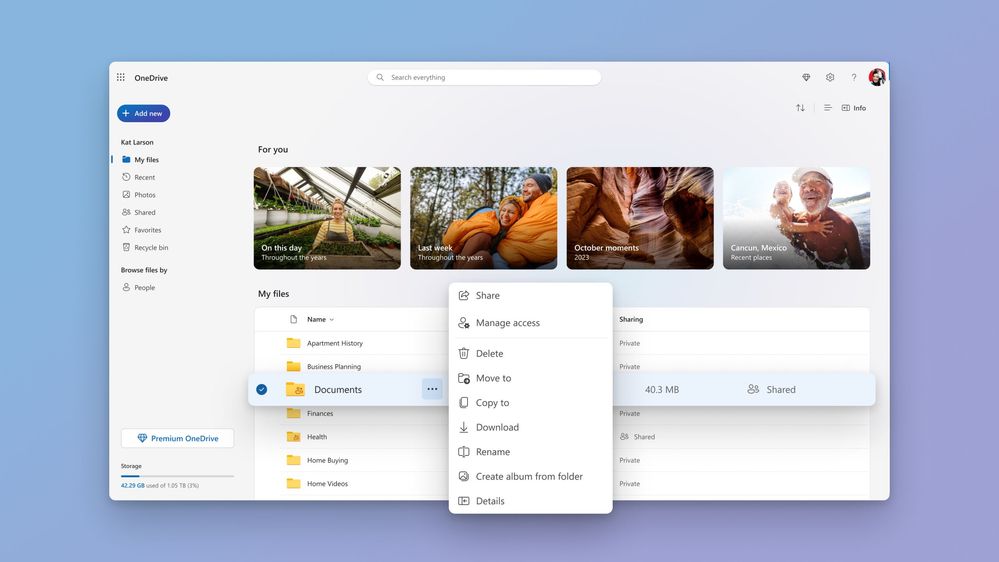
Menu di un file nella dimostrazione Microsoft del 2024. Le voci e la posizione dei comandi possono cambiare con gli aggiornamenti e la lingua del servizio. Fonte: Microsoft
Verifica del risultato
Controlla nuovamente il totale nella dashboard e confrontalo con il limite effettivamente applicato al tuo account. Un piano attuale può trovarsi ancora nella fase precedente alla transizione: non sostituire il valore mostrato dal servizio con la futura quota da 2 TB. Le icone di OneDrive aiutano a individuare uno spazio quasi pieno o già esaurito; l’assenza di un avviso, però, non verifica da sola la completezza del backup. Aspetta il ricalcolo della quota e controlla separatamente che i file di cui hai bisogno siano presenti nella copia indipendente. [6]
È inoltre necessario testare l'accessibilità dei file salvati offline. Un utente ha correttamente eseguito la procedura se può aprire i documenti scaricati in una cartella locale non sincronizzata anche disconnettendo la rete internet. Se i file sono invece accessibili solo tramite l'app OneDrive e presentano l'icona della nuvola, significa che non è stata creata una copia indipendente ma è stata solo mantenuta la visualizzazione cloud. [4]
Errori e limiti di archiviazione
Il superamento della quota comporta il blocco immediato di diverse funzionalità. In OneDrive non è più possibile caricare, modificare o sincronizzare nuovi file, che diventano di sola lettura. In Outlook.com, l'impossibilità di inviare e ricevere email si verifica non solo se è piena la cassetta postale, ma anche se è stata superata la quota generale di archiviazione cloud. I messaggi in arrivo vengono restituiti al mittente. [6]
Per la transizione alle nuove quote, la FAQ Microsoft parla di accesso temporaneo ai file per un massimo di un anno mentre si gestisce lo spazio. Non significa un anno di normale sincronizzazione o un backup garantito. La guida generale per gli account oltre quota descrive inoltre blocchi e possibili eliminazioni con altre tempistiche: non va usata per dedurre una scadenza unica per ogni caso di passaggio al nuovo piano. Leggi l’avviso riferito al tuo abbonamento e organizza la copia dei dati prima della data applicabile, senza contare sul periodo di tolleranza per conservarli. [1][6]
Microsoft indica la possibilità di estendere il pool con spazio aggiuntivo fino a un totale di 10 TB. Prima di acquistarlo, controlla nel pannello del piano chi può gestire l’estensione e quali opzioni sono effettivamente disponibili per il gruppo. Lo spazio aggiunto contribuisce alla capacità condivisa: non trasforma automaticamente i documenti privati in file accessibili agli altri membri. L’acquisto è una delle opzioni possibili, insieme alla riduzione dei dati online dopo averne verificato una copia; conviene partire dal consumo reale invece di scegliere un taglio a priori. [1][2][3]
Dalla lettura all'azione
Da mettere in pratica
Verificare la data di rinnovo dell'abbonamento per prevedere il passaggio ai 2 TB.
Controllare la dashboard Archiviazione Microsoft per l'uso complessivo del gruppo.
Effettuare il download dei file pesanti in una cartella locale non sincronizzata.
Svuotare manualmente il Cestino di OneDrive per aggiornare la quota reale.
Eliminare i messaggi con allegati pesanti e svuotare la cartella Posta eliminata di Outlook.
Verificare che l'icona di OneDrive non mostri più l'avviso di spazio esaurito.
Guida tecnica all'installazione e configurazione di Myna, il sistema di dettatura locale per Ubuntu che permette di trascrivere l'audio in tempo reale senza l'invio di dati a server esterni.
Guida tecnica all'uso degli audiolibri su Spotify in Italia: gestione delle 12 ore mensili, costi di Audiolibri+, funzionamento di Page Match e limiti dei piani Family e Student.
Impara a automatizzare build, test e deployment utilizzando GitHub Actions. Questa guida spiega come configurare il primo workflow tramite interfaccia web, gestire i file YAML e interpretare i risultati dei job.




Parliamone
Hai un’esperienza da condividere o una domanda? Scrivi un commento pertinente, senza pubblicità o link.