Gears of War: E-Day su PC, benchmark e il problema di Low Core Mode
Requisiti reali, test CPU e GPU e impostazioni di Gears of War: E-Day: come leggere gli FPS, scegliere il preset e capire quando Low Core Mode peggiora la fluidità.
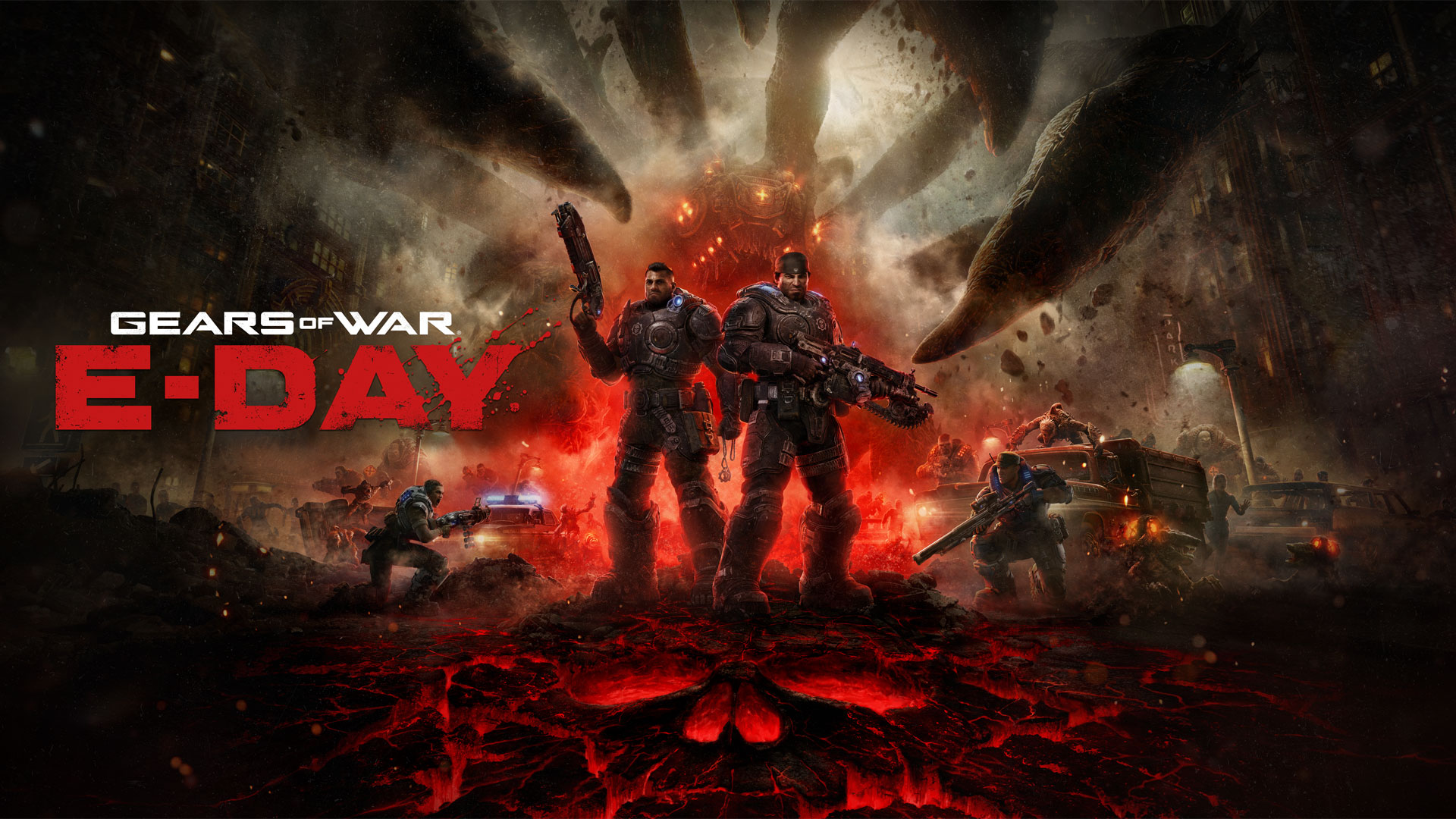
Immagine ufficiale di Gears of War: E-Day pubblicata da Xbox Wire. Materiale promozionale dello studio, non fotogramma di una nostra prova.Xbox Game Studios / The CoalitionFonte dell’immagine
E-Day su PC: prima il gioco, poi il contatore degli FPS
Gears of War: E-Day è uscito il 6 ottobre 2026 su Xbox Series X|S e PC, anche su Steam e nei piani Game Pass Ultimate e PC Game Pass. La Premium Edition aveva aperto l’accesso anticipato il primo ottobre. Questo approfondimento del 7 ottobre incrocia documentazione dello studio e benchmark indipendenti: non è il resoconto di una nostra prova diretta. [1]
The Coalition presenta un prequel ambientato quattordici anni prima del primo Gears: Marcus e Dom affrontano l’inizio dell’invasione Locust. La campagna segue Bravo Squad attraverso Kalona, una città costruita per raccontare la distruzione di luoghi ancora abitati. La nuova base Unreal Engine 5 comprende asset e animazioni rifatti, anziché il semplice trasferimento del materiale dei capitoli precedenti. [5][4]
Per chi vuole tornare alla serie, partirei da una scelta concreta: giocare la campagna con una resa visiva convincente oppure cercare soprattutto la risposta rapida nelle partite competitive. Non servono necessariamente le stesse impostazioni. Una configurazione sensata deve rendere leggibili coperture, movimento e bersagli durante una sequenza impegnativa; il fotogramma più spettacolare di un trailer non basta a decidere quanto spendere sul computer. Qui il punto è individuare il compromesso ripetibile sul proprio sistema, conservando la qualità che si nota davvero mentre si gioca.
Requisiti: il 4K dichiarato usa la ricostruzione
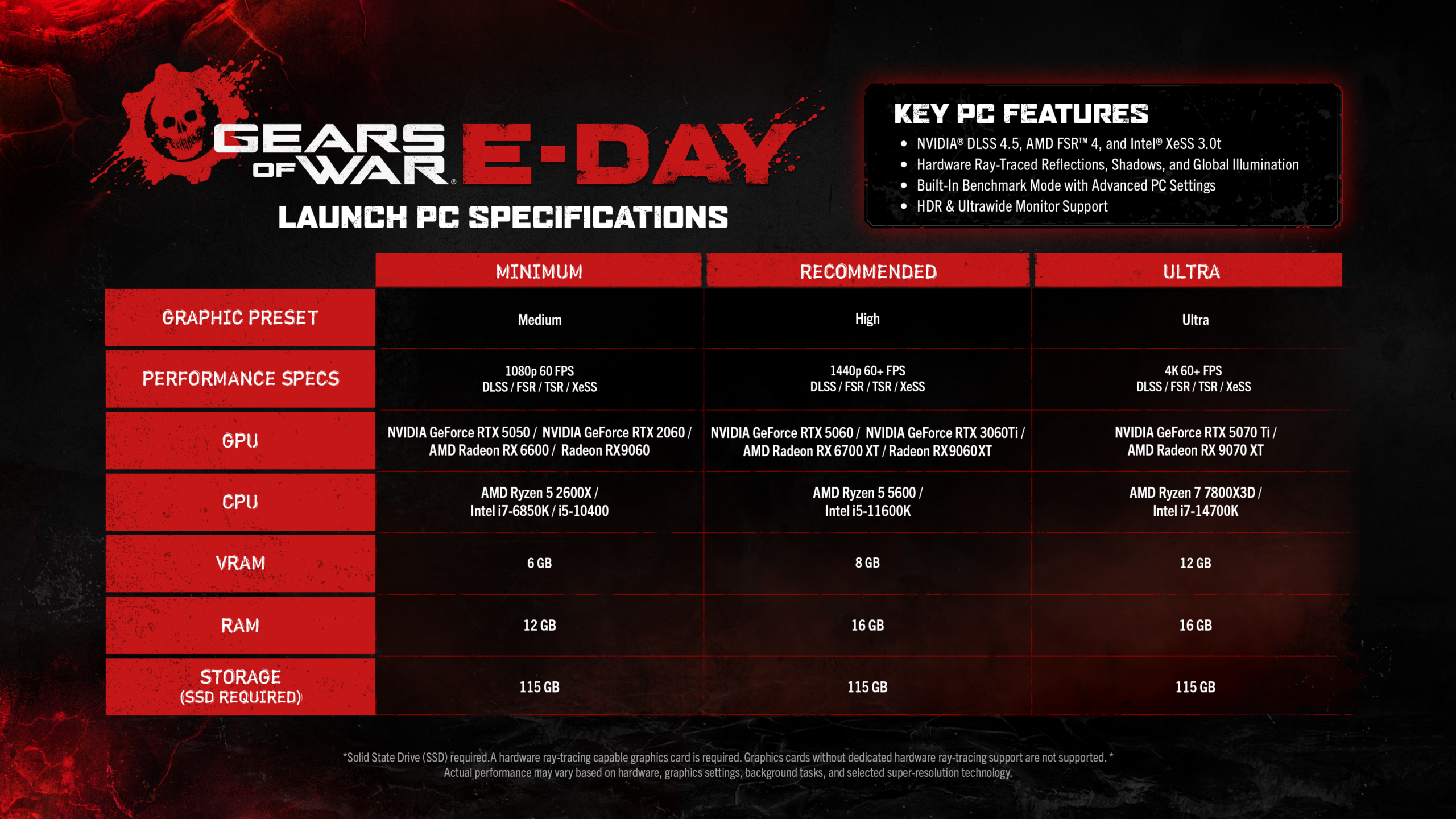
La scheda PC ufficiale aggiornata a settembre richiede un SSD da 115 GB e una GPU con ray tracing hardware. Le tre fasce indicano Medium a 1080p, High a 1440p e Ultra a 4K, tutte con tecnologie di ricostruzione. RAM: 12 GB al minimo e 16 GB nelle due fasce superiori; VRAM: 6, 8 e 12 GB. Sono obiettivi di configurazione del produttore, non risultati di un test a risoluzione nativa. [1]
Il dettaglio della risoluzione è decisivo quando confronti una scheda che già possiedi con un preventivo nuovo. Scrivi separatamente la dimensione dell’immagine sul monitor e il modo in cui il gioco la produce. Un risultato ottenuto con ricostruzione va valutato insieme alla pulizia dei bordi, ai particolari in movimento e al preset scelto. Non leggere la casella Ultra come una promessa valida per ogni scena o aggiornamento. Prima di acquistare un componente, confronta il sistema intero con il profilo dichiarato e verifica quanto spazio rimane per gli aggiornamenti oltre all’installazione iniziale.
Se stai usando un portatile, annota anche alimentazione e profilo operativo: un confronto fatto in condizioni diverse non ti aiuta a capire il vantaggio di una regolazione. Per un desktop, preparerei una scheda con CPU, GPU, quantità di RAM, driver e unità di installazione. Non è burocrazia: è il modo più rapido per evitare di ripetere tentativi già falliti e per rendere utile una richiesta di assistenza. Dopo aver impostato una base stabile puoi cambiare un parametro alla volta, conservando la configurazione precedente per tornare indietro.
Infografica · La novità, in tre punti. Fonti: [1][3]Leggi il contenuto dello schema
Sintesi dei fatti documentati nell’articolo. I riferimenti sono riportati sotto lo schema.
Punto 1 · E-Day su PC: prima il gioco, poi il contatore degli FPS: Gears of War: E-Day è uscito il 6 ottobre 2026 su Xbox Series X|S e PC, anche su Steam e nei piani Game Pass Ultimate e PC Game Pass.
Punto 2 · Requisiti: il 4K dichiarato usa la ricostruzione: La scheda PC ufficiale aggiornata a settembre richiede un SSD da 115 GB e una GPU con ray tracing hardware.
Punto 3 · GPU: un confronto pulito a 1080p Ultra: Nel benchmark TechSpot del 6 ottobre, a 1080p nativo e Ultra, RTX 5090 raggiunge 139 FPS medi, RTX 4090 108 e RTX 5080 102; RX 9070 XT e RTX 5070 Ti sono a 98 e 95.
Requisiti PC ufficiali The Coalition: scheda aggiornata nel post il 28 settembre. I target impiegano DLSS, FSR, TSR o XeSS; clicca per leggere l’originale a piena risoluzione. Fonte: Xbox Wire · The Coalition
Le tre fasce ufficiali: requisiti, non benchmark
Scheda The Coalition, immagine aggiornata nel post il 28 settembre 2026. Le risoluzioni usano DLSS/FSR/TSR/XeSS.
GPU e CPU esatte sono nella scheda originale sottostante; non equiparare il target a rendering nativo.
GPU: un confronto pulito a 1080p Ultra
Nel benchmark TechSpot del 6 ottobre, a 1080p nativo e Ultra, RTX 5090 raggiunge 139 FPS medi, RTX 4090 108 e RTX 5080 102; RX 9070 XT e RTX 5070 Ti sono a 98 e 95. Il laboratorio usa Ryzen 7 9800X3D, 32 GB DDR5-6000 e Windows 11 25H2. Driver: GeForce 617.14, Radeon 26.8.1 e Intel 32.0.101.9034. Il grafico riguarda questa prova, non la configurazione ufficiale con ricostruzione. [3]
Lo stesso laboratorio vede un forte costo nel preset Ludicrous: passando a Ultra, a 1440p, gli FPS medi aumentano del 97% sulla RX 9070 XT e del 74% sulla RTX 5070 Ti. Con RTX 5060 Ti a 4K Ultra nativo, 16 GB e 8 GB producono invece 21 e 13 FPS. I test a 1080p e 1440p non mostrano lo stesso limite di memoria: il problema dipende dalla configurazione, non soltanto dal numero stampato sulla confezione. [3]
La scelta pratica è evitare di comprare inseguendo un singolo preset. Confronta prima Ultra e High in un tratto con illuminazione complessa e movimento, poi chiediti quale differenza continui a vedere mentre controlli il personaggio. Se il miglioramento è marginale per te, conserva la regolazione più fluida. Se lavori su un monitor ad alta risoluzione, prova prima una combinazione equilibrata di ricostruzione e qualità; non attribuire automaticamente un risultato deludente alla memoria. Servono la stessa scena e le stesse opzioni per isolare la causa.
Media della prova citata; niente confronto con High o ricostruzione. Dispersione e build completa non precisate nel testo. Fonti: [3]
Low Core Mode: la chicca che può peggiorare il risultato
Tom’s Hardware, il primo ottobre, ha provato Low Core Mode su 25 CPU: gli FPS medi calano in tutto quel campione. Core i3-14100 passa da 90,1 a 79,2 FPS; Ryzen 7 9800X3D da 168,7 a 133,1. Il laboratorio usa RTX 5090 a 1080p e preset High. Non ha testato portatili o handheld: il grafico non dimostra che la modalità sia inutile su qualsiasi dispositivo. [2]
L’eccezione emerge da un esperimento dello stesso laboratorio: riducendo artificialmente l’i3 a due core, il gioco mostrava asset caricati male e lunghe attese nel menu; Low Core Mode risolveva quei sintomi. È un caso sotto i requisiti normali, non un invito a disattivare core o modificare il BIOS. [2]
Su un PC recente, partirei dalla modalità normale e considererei l’opzione soltanto come una variabile da misurare. Il nome non garantisce un vantaggio. Se vuoi provarla, ripeti lo stesso checkpoint, osserva caricamento degli oggetti, risposta ai comandi e fluidità, poi ripristina l’impostazione che funziona meglio. Evita di applicare contemporaneamente consigli presi da più forum: potresti ottenere un cambiamento senza capire quale intervento lo ha causato. Una testimonianza utile deve indicare almeno CPU, versione del gioco, driver e scena; un “adesso va meglio” da solo non è un confronto tecnico.
Gears of War: E-Day · FPS medi
Low Core Mode: l’i3-14100 rallenta nel test desktop
Tom’s Hardware, 1 ottobre 2026. Core i3-14100, RTX 5090, 1080p High, stessa scena di gioco e impostazioni.
0100 fps
Modalità normale
90,1 fps
Low Core Mode
79,2 fps
CPU con quattro core attivi. Test di lancio; non rappresenta handheld o l’esperimento separato con due core. Fonti: [2]
DLSS, FSR, XeSS e shader: separa le funzioni
Nella presentazione PC di luglio, The Coalition descrive DLSS 4.5 con Super Resolution e Dynamic Multi Frame Generation, oltre a NVIDIA Reflex. Indica anche supporto a FSR, TSR, XeSS e Advanced Shader Delivery sui sistemi compatibili. ASD distribuisce shader precompilati; la disponibilità tra hardware e negozi è dichiarata progressiva, non universale. Questi annunci vanno letti come funzioni diverse, con requisiti propri. [4]
Per una prova personale, separerei tre domande. Prima: la scena è abbastanza fluida con il rendering di base? Poi: quale ricostruzione mantiene una qualità soddisfacente sul tuo monitor? Infine: aggiungere frame generati migliora la sensazione complessiva senza un compromesso che ti disturba? Mantieni costanti le altre opzioni durante ciascun passaggio. Il contatore più alto non deve sostituire la verifica della risposta ai comandi. Conserva una configurazione senza generazione di frame come riferimento, soprattutto quando confronti il tuo risultato con un laboratorio.
Per i caricamenti iniziali, controllerei le indicazioni della versione e dello store installati prima di cercare modifiche non ufficiali. Non dare per scontato che la presenza di ASD nell’annuncio significhi un’identica esperienza su ogni scheda. Se noti scatti, annota quando avvengono: sempre nello stesso punto, al primo avvio oppure durante un’interazione specifica. Questa distinzione è più utile di attribuire subito il problema al motore grafico. Ripeti il percorso dopo un aggiornamento e conserva il risultato precedente, così puoi capire se la modifica ha risolto il tuo caso.
Materiale ufficiale Xbox che accompagna il progetto PC. Mostra la presentazione del gioco, non misura prestazioni o latenza. Fonte: Xbox Wire · The Coalition
Un protocollo semplice per trovare le impostazioni giuste
Prepara un percorso breve che includa una zona aperta, un cambio d’illuminazione e un combattimento. Ripetilo prima con una configurazione conservativa e poi con quella che desideri usare. Annota FPS medi, eventuali interruzioni e una valutazione della risposta ai comandi. Se il gioco o il programma di misura non espongono un indicatore, lascia il campo vuoto: non trasformare una sensazione in un numero. Registra anche lo strumento impiegato, perché un risultato diventa confrontabile soltanto quando sai come è stato raccolto.
Durante il confronto cambia un solo gruppo di parametri: qualità grafica, ricostruzione oppure generazione di frame. Dopo ogni passaggio guarda un dettaglio riconoscibile, come un bordo in movimento o un oggetto vicino a una luce. Se il vantaggio non si ripete, fai un’altra prova prima di conservarlo. Per scegliere tra due risultati, darei priorità alla stabilità che senti nella partita abituale, poi alla qualità che continui a notare senza fermare l’immagine. Il benchmark serve a orientare il lavoro; il percorso di gioco scelto serve a verificare che la soluzione sia adatta a te.
Il verdetto tecnico: investire dove il limite è dimostrabile
E-Day merita attenzione se cerchi un ritorno alle origini della serie con una presentazione moderna. Per l’acquisto del PC, però, partirei dal sistema che hai e dall’obiettivo sul tuo monitor. I dati a 1080p High di una prova CPU e quelli a 1080p Ultra di una prova GPU rispondono a domande diverse: non unirli per costruire una promessa sul tuo computer. Prima di sostituire un componente, verifica se una regolazione meno costosa ti offre già l’esperienza che cercavi.
Se il problema rimane, conserva una breve documentazione: configurazione, screenshot delle opzioni, scena utilizzata e risultato prima/dopo. Ti aiuterà a valutare un aggiornamento, un intervento di assistenza o semplicemente una nuova patch senza ricominciare da zero. Non proporrei configurazioni estreme, modifiche del BIOS o interventi sulla sicurezza come scorciatoia per recuperare pochi FPS. Un buon risultato è un gioco gradevole e ripetibile sul proprio sistema, con compromessi dichiarati e una via semplice per tornare alla configurazione precedente.
Trailer di presentazione incorporato da Xbox Wire nel suo approfondimento del 7 giugno 2026. Apri il video ufficiale; questa anteprima non è un benchmark. Fonte: Xbox Wire · The CoalitionDalla lettura all'azione
Da mettere in pratica
Verifica il profilo ufficiale insieme alla ricostruzione prevista, non soltanto alla risoluzione.
Conserva GPU, CPU, driver e preset insieme al risultato del confronto.
Misura Low Core Mode sul tuo checkpoint prima di adottarla.
Valuta prima il rendering di base, poi ricostruzione e generazione di frame separatamente.
Ripeti la stessa prova dopo una patch, conservando la configurazione precedente.
Dal 19 al 26 ottobre torna Steam Next Fest: come trovare demo interessanti, controllare i requisiti e provarle su PC o Steam Deck senza confonderle con i giochi completi.
L'aggiornamento 0.4.0 di DroidDeck espande l'ecosistema gaming su Android integrando GOG, Epic e Amazon Games, introducendo KDE Plasma 6.7 e ottimizzando le prestazioni di PRoot per i titoli Windows.
Hello Games lancia No Man's Sky su iOS il 28 ottobre 2026. Analizziamo i requisiti hardware, il costo di sblocco di 22,99€ e le limitazioni tecniche come l'assenza del multiplayer.




Parliamone
Hai un’esperienza da condividere o una domanda? Scrivi un commento pertinente, senza pubblicità o link.