Casa in iOS 27: guida a descrizioni video, notifiche AI e requisiti 4K
Tutorial operativo per configurare Apple Intelligence nell'app Casa su iOS 27: requisiti hardware, attivazione delle descrizioni video, gestione delle notifiche e specifiche per le registrazioni 4K.
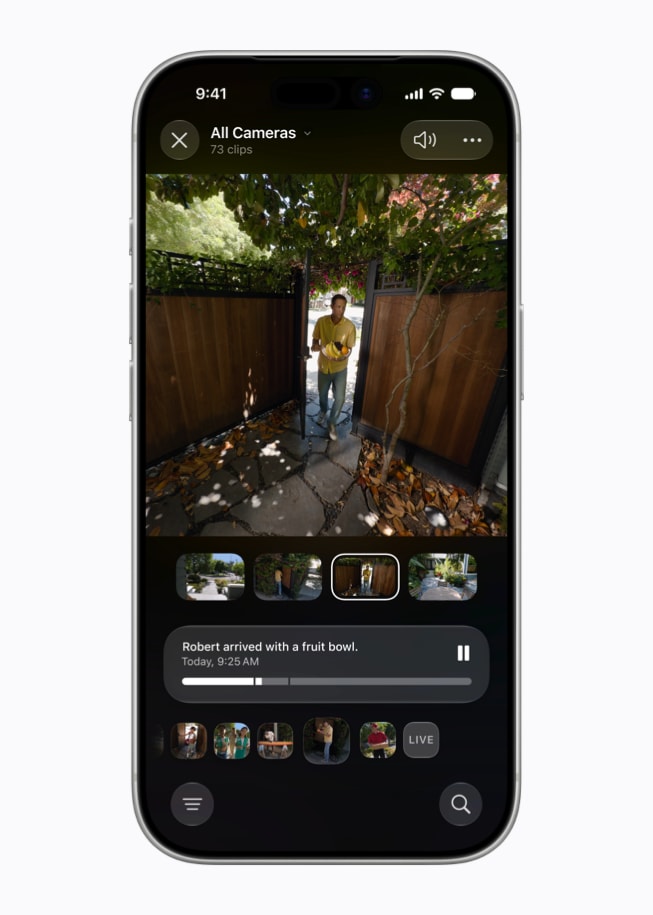
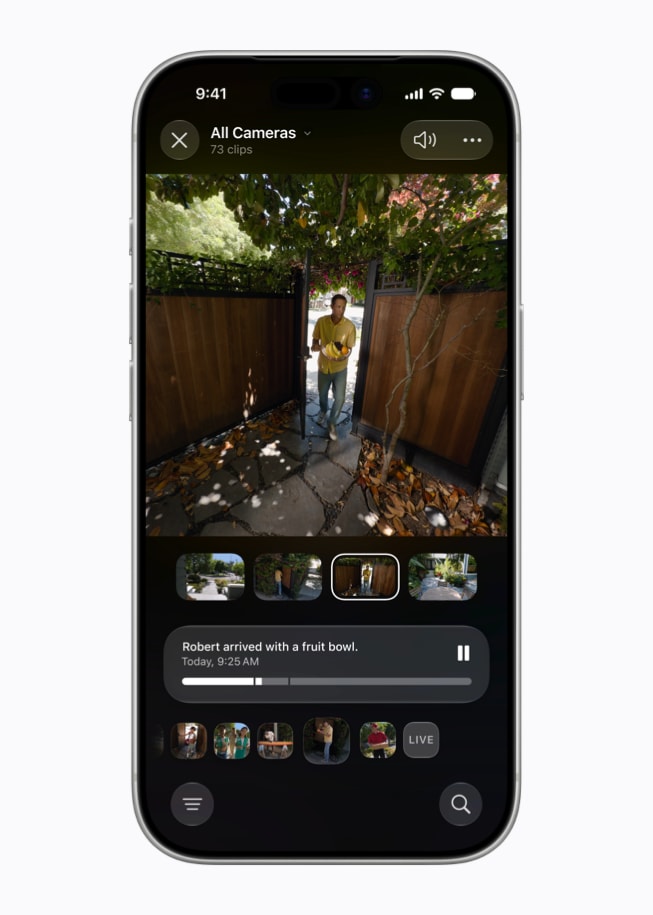
Esempio ufficiale Apple di descrizione di un filmato nell’app Casa, presentato a giugno 2026. La descrizione aiuta a orientarsi e va confrontata con il video originale.Apple · immagine ufficialeFonte dell’immagine
Prima di iniziare: requisiti e costi
Installare iOS 27 e usare Apple Intelligence sono due requisiti diversi. Per le descrizioni video, la guida Casa indica che il proprietario dell’abitazione deve avere un iPhone 15 Pro o Pro Max, oppure un modello iPhone 16 o successivo compatibile. Serve anche un hub aggiornato: HomePod di seconda generazione, HomePod mini o Apple TV 4K. Non basta quindi trovare iOS 27 nell’elenco degli aggiornamenti del telefono. [1][3]
La stessa guida richiede un piano iCloud+ da 2 TB per queste funzioni video; il prezzo italiano pubblicato è 9,99 euro al mese. È un costo distinto da telecamera e hub. Siri e il dispositivo devono usare lingue supportate: l’italiano è nell’elenco, con disponibilità che può variare per funzione e zona. Questo requisito non va esteso alla semplice registrazione HomeKit, che ammette anche piani inferiori. [1][5]
1. Verificare registrazione e accessi
Video sicuro di HomeKit conserva gli ultimi dieci giorni di attività registrata. Apple indica una telecamera con 50 GB, fino a cinque con 200 GB e un numero illimitato con 2, 6 o 12 TB. I filmati non consumano la quota di spazio del piano. Secondo Apple, l’hub analizza privatamente e cifra il video prima del caricamento su iCloud. Non è una promessa che ogni nuova funzione AI elabori qualsiasi dato esclusivamente sull’hub. [2]
Controlla poi chi può vedere le riprese. In Casa apri le impostazioni dell’abitazione, seleziona una persona e configura l’accesso alle videocamere. È un passaggio distinto dall’attivazione dell’AI: i permessi di visione riguardano le persone con cui condividi la casa, mentre i requisiti delle descrizioni riguardano anche il proprietario. Non condividere l’abitazione solo per far comparire una funzione assente. [2]
Prima di intervenire sull’AI, apri una registrazione recente e annota telecamera, data e ora di un evento che conosci. È il riferimento del nostro esempio: una consegna già avvenuta davanti all’ingresso. Se il filmato non è disponibile, la priorità è chiarire registrazione e permessi; una descrizione non può sostituire una ripresa che manca. Cambiare insieme piano, accessi e impostazioni rende invece più difficile capire quale passaggio abbia risolto il problema. [2]
Infografica · La novità, in tre punti. Fonti: [1][3][2]Leggi il contenuto dello schema
Sintesi dei fatti documentati nell’articolo. I riferimenti sono riportati sotto lo schema.
Punto 1 · Prima di iniziare: requisiti e costi: Installare iOS 27 e usare Apple Intelligence sono due requisiti diversi.
Punto 2 · 1. Verificare registrazione e accessi: Video sicuro di HomeKit conserva gli ultimi dieci giorni di attività registrata.
Punto 3 · 2. Attivare descrizioni e ricerca: Per le descrizioni, apri il menu del pannello Casa e le impostazioni dell’abitazione.
Esempio ufficiale Apple di descrizione di un filmato nell’app Casa, presentato a giugno 2026. La descrizione aiuta a orientarsi e va confrontata con il video originale. Fonte: Apple
2. Attivare descrizioni e ricerca
Per le descrizioni, apri il menu del pannello Casa e le impostazioni dell’abitazione. Entra nella voce Apple Intelligence e abilita le descrizioni per le singole telecamere interessate. La guida consente di disattivarle separatamente: non è necessario trattare tutte le stanze allo stesso modo. La funzione descrive i filmati registrati e permette di cercarli in seguito; non documenta un’analisi continua di qualunque streaming. [1]
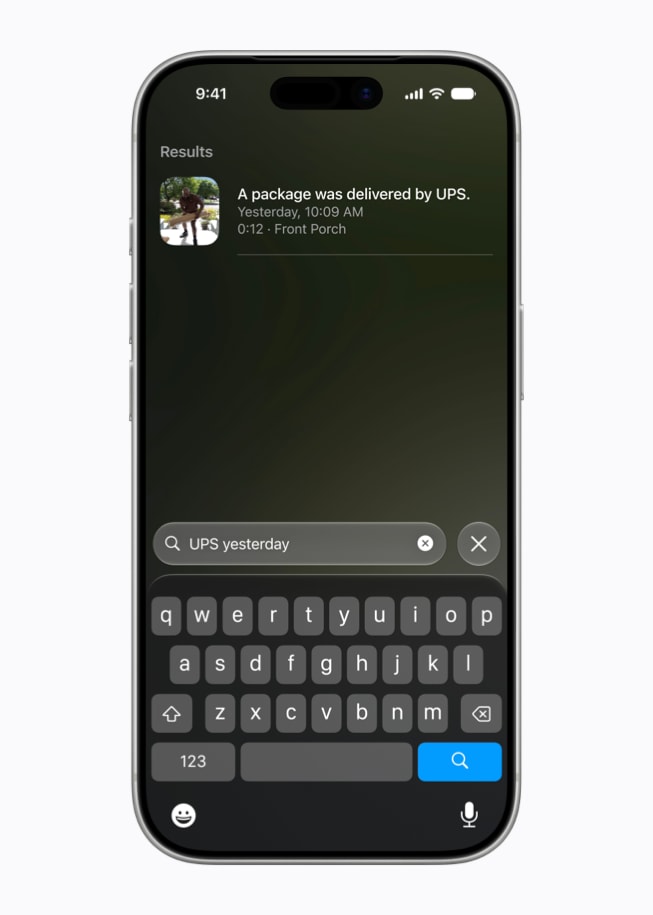
Apple presenta la ricerca in linguaggio naturale come un modo per ritrovare un evento senza scorrere tutta la sequenza. Nel nostro esempio, “consegna davanti all’ingresso” è una richiesta da confrontare con la registrazione nota. Controlla il risultato aprendo il filmato, anziché fermarti al testo. Una parola diversa da quella attesa non dimostra che l’evento manchi, e una descrizione convincente non dimostra che abbia identificato correttamente ogni persona. [1][4][6]
Una prova utile confronta due richieste sullo stesso episodio: una molto generica e una che specifica luogo o azione. Annota quale ripresa viene restituita e se l’orario coincide. Non presentiamo queste formulazioni come comandi obbligatori o come ricerche provate da noi: servono a valutare il proprio materiale. Se trovi un risultato sbagliato, conserva la domanda esatta per poter ripetere il controllo dopo una modifica delle impostazioni. [1][4]
La ricerca nei filmati di Casa nell’esempio ufficiale Apple. La schermata dimostrativa è in inglese e non documenta una prova della redazione. Fonte: Apple
3. Ridurre le notifiche correlate
La riduzione degli avvisi ha un interruttore separato: nelle impostazioni dell’abitazione, sotto Apple Intelligence, attiva la relativa opzione per raggruppare notifiche simili. Apple porta l’esempio di una porta aperta e chiusa più volte. Il raggruppamento riguarda attività correlate; non significa disabilitare tutti gli avvisi delle telecamere. [1]
Il comportamento descritto da Apple è un avviso che si aggiorna mentre l’attività prosegue. La nota della pagina iOS sui requisiti di questa funzione indica un dispositivo con Apple Intelligence, un hub aggiornato e la localizzazione abilitata per Casa e accessori. Non elenca il piano da 2 TB nella stessa nota: non deduciamo quindi che acquistarlo sia obbligatorio per ogni forma di riduzione delle notifiche. [3][4]
Scegli un obiettivo concreto: ridurre la raffica di avvisi dell’ingresso, per esempio, mantenendo comunque la possibilità di rivedere cosa è successo. Per confrontare prima e dopo, usa un episodio semplice con un accessorio della tua casa e lascia le altre impostazioni invariate. Contare gli avvisi è più utile di una generica impressione di maggiore silenzio. Non considerare però una singola prova riuscita come garanzia che ogni evento futuro sarà sempre raggruppato allo stesso modo. [3][4]
Verifica del risultato
Per verificare il risultato, confronta tre elementi: ripresa originale, descrizione e risultato della ricerca. L’orario e l’azione devono riferirsi allo stesso episodio. Se una descrizione attribuisce un gesto ambiguo a qualcuno, guarda il filmato prima di trarre conclusioni. È un criterio di controllo personale, non un test di precisione che abbiamo svolto: il riassunto è un aiuto alla consultazione, non una verifica indipendente dell’accaduto. [4][6]
Ripeti poi il controllo degli avvisi con una breve attività nota. Osserva se una notifica viene aggiornata invece di comparire come molti eventi separati; non assumere che ogni suono venga sempre eliminato. Tieni separati i due risultati: una ricerca riuscita non verifica automaticamente il raggruppamento, così come meno notifiche non provano la qualità delle descrizioni. Se una delle due funzioni non convince, puoi valutarla singolarmente senza cambiare il resto del sistema. [1][6]
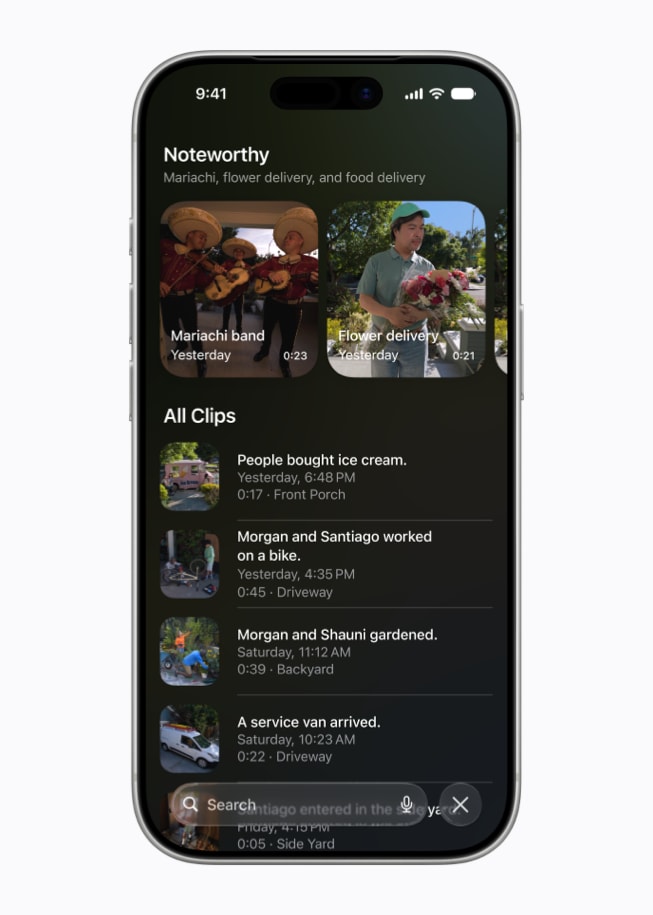
La sezione dei clip rilevanti nella dimostrazione Apple: serve a raggiungere gli eventi da rivedere, senza sostituire il controllo delle riprese. Fonte: Apple
Problemi e limiti tecnici
Il 4K richiede un abbonamento iCloud+ e una telecamera compatibile. Apple precisa che il supporto può dipendere dall’accessorio e dalla versione del software, invitando a controllare il produttore. Un sensore 4K, da solo, non prova che la stessa risoluzione sia disponibile nelle registrazioni di Casa; aggiornare l’iPhone non aggiunge automaticamente il supporto a un accessorio precedente. [3]
Le funzioni illustrate appartengono a iOS 27, disponibile da settembre: non sono un nuovo annuncio di ottobre. Il comunicato italiano di Apple elenca l’italiano fra le lingue supportate e avverte che alcune funzioni variano per area geografica. La disponibilità di Siri AI è una questione distinta: non estendiamo automaticamente le limitazioni di Siri alle descrizioni e alle notifiche di Casa. [6]
Se manca una voce, ricontrolla in ordine il modello del proprietario, gli aggiornamenti del telefono e dell’hub, Apple Intelligence e la lingua, quindi il piano indicato dalla guida e le impostazioni della singola videocamera. Se mancano solo i filmati, torna invece a registrazione e accessi. Se manca soltanto il 4K, verifica la documentazione dell’accessorio. Sono tre problemi differenti: distinguerli evita di comprare un piano più grande come tentativo generico. Non serve cancellare la casa, cambiare regione o reimpostare tutta la rete per questa verifica preliminare. [1][2][3]
Dalla lettura all'azione
Da mettere in pratica
Distinguere compatibilità con iOS 27 da compatibilità con Apple Intelligence.
Controllare proprietario, hub aggiornato e piano indicato per le descrizioni video.
Verificare che un filmato recente sia registrato e accessibile prima di usare la ricerca.
Abilitare descrizioni e riduzione degli avvisi separatamente, secondo la guida Casa.
Confrontare il risultato della ricerca con orario e contenuto della ripresa originale.
Verificare il supporto 4K nell’esatta documentazione della videocamera.
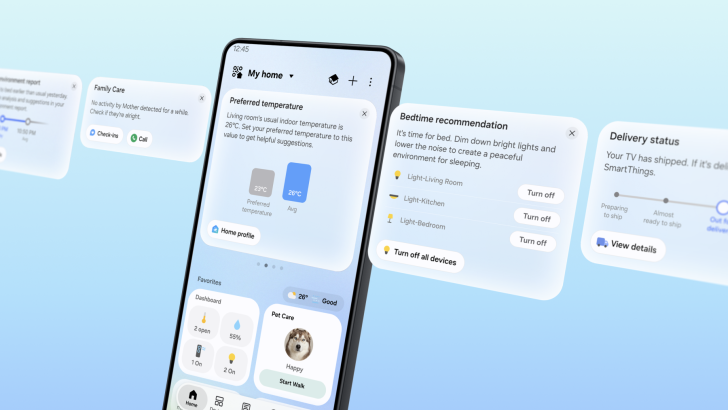
Analisi dell'aggiornamento SmartThings del 6 ottobre 2026: l'introduzione di SmartThings Now per l'interfaccia, l'evoluzione del controllo locale per ridurre la latenza e l'estensione del supporto Matter 1.6.
Apple introduce nuovi asset visivi per header di pagina e risultati di ricerca, insieme all'Asset Library e a un tool di anteprima in App Store Connect per migliorare la visibilità di app e giochi.
Dal 5 ottobre 2026, Amazon Redshift permette di creare viste materializzate basate su Apache Iceberg, rendendo i risultati di join e aggregazioni pesanti accessibili a qualsiasi motore compatibile con Iceberg via AWS Glue.


Parliamone
Hai un’esperienza da condividere o una domanda? Scrivi un commento pertinente, senza pubblicità o link.