Vendere o permutare un iPhone: backup, trasferimento e cancellazione sicura
Come preparare un iPhone alla vendita o alla permuta: backup, trasferimento, controllo dei dati, eSIM e inizializzazione, con le precauzioni del kit Apple per iPhone 18 Pro Max.
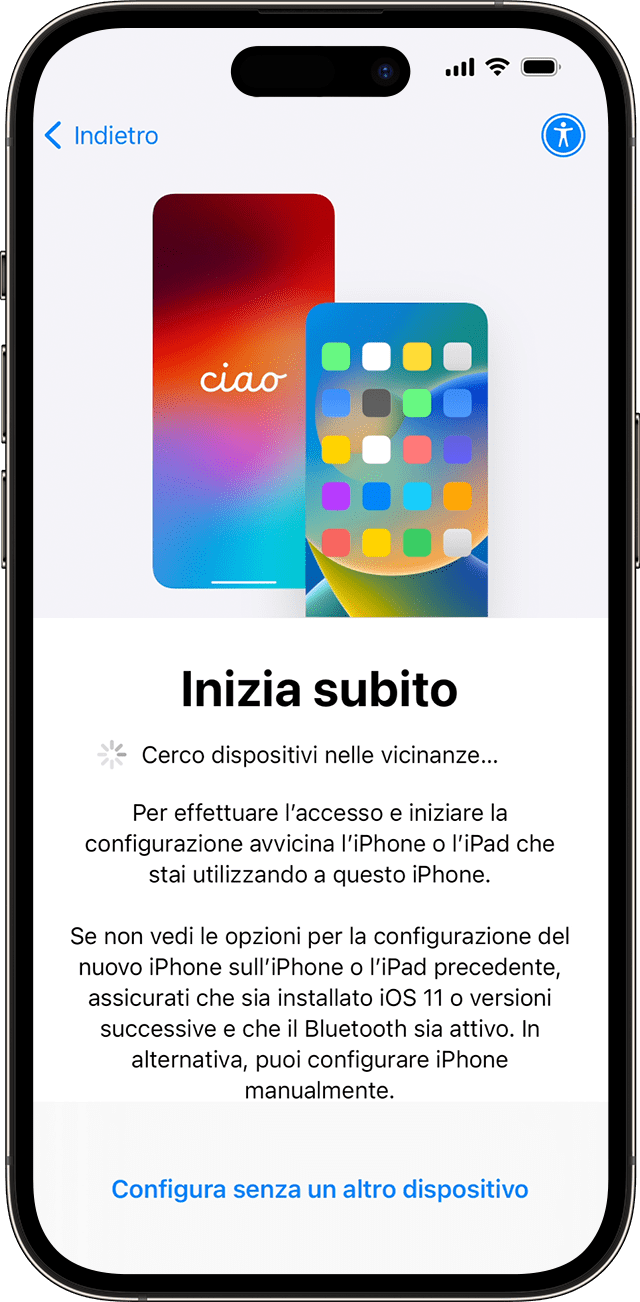
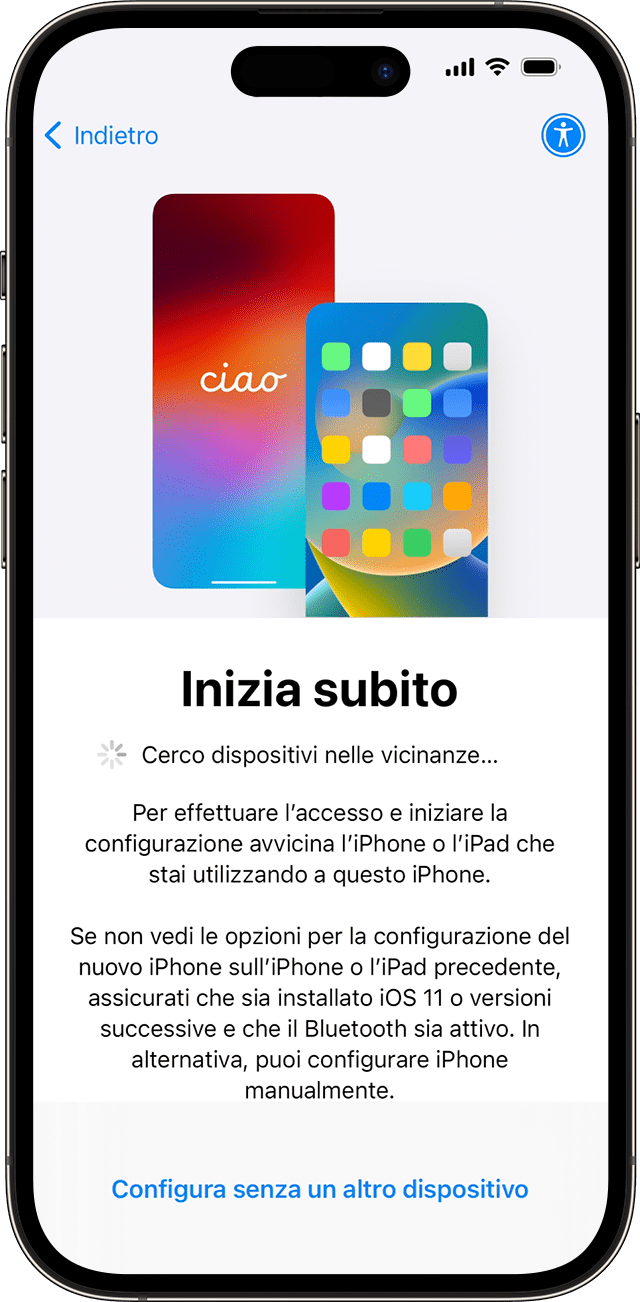
Inizia subito nella schermata di esempio Apple per iOS 17. L’immagine illustra il trasferimento: i menu possono differire sulle versioni più recenti.Apple · immagine ufficialeFonte dell’immagine
Prima di iniziare: cosa controllare
Il momento delicato della vendita di un iPhone non è la consegna del pacco: è quello in cui si cancella il telefono ancora usato ogni giorno. Questa guida segue un ordine pratico: salvare i dati, trasferirli, controllare ciò che serve e soltanto dopo inizializzare il vecchio dispositivo. La permuta Apple aggiunge controlli sull'assistenza e sull'imballaggio; una vendita privata richiede invece di concordare separatamente la consegna. Sono passaggi diversi, che conviene preparare prima di fissare l'appuntamento con l'acquirente. [1][5]
Non cancellare a mano foto, contatti o calendari sincronizzati con iCloud: Apple avverte che la rimozione si propaga al cloud e agli altri dispositivi collegati. L'inizializzazione del telefono, invece, elimina i dati dal dispositivo senza cancellare i contenuti conservati in iCloud. [1]
Per una permuta Apple controlla anche Parti e cronologia dell'assistenza. Se compare l'indicazione di completare una riparazione, questa va conclusa: un intervento rimasto incompleto rende il dispositivo non idoneo alla permuta. La guida Apple distingue questo requisito dalla preparazione del backup e della SIM; non basta quindi aver cancellato il telefono per considerare conclusi tutti i controlli. [5]
1. Salvare un backup e controllarne il contenuto
La prima scelta è dove conservare la copia: iCloud oppure il disco del Mac o del PC. Il backup iCloud funziona via Wi-Fi ed è crittografato; lo spazio disponibile dipende dal piano. Quello sul computer usa invece lo spazio libero del disco. Nessuno dei due è una fotografia universale di tutto il telefono: i dati già sincronizzati con iCloud, per esempio le foto quando Foto di iCloud è attivo, non vengono duplicati nel backup. Anche contenuti sincronizzati dal computer e dati di altri servizi cloud hanno esclusioni specifiche. [3]
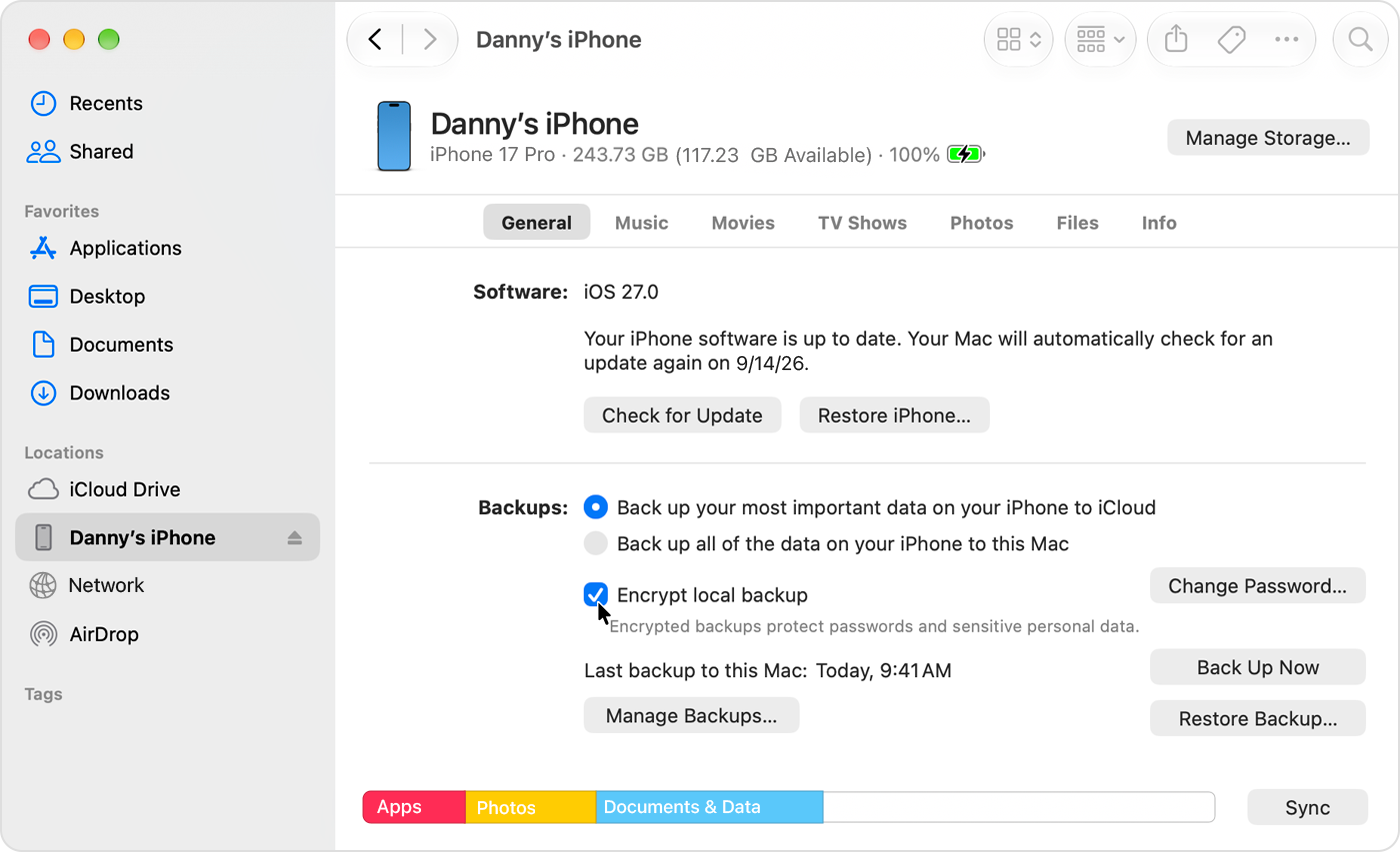
Se scegli il computer, collega l'iPhone tramite USB e aprilo nel Finder su Mac o in Dispositivi Apple su Windows. Nel pannello Generali o Riepilogo, attiva Crittografa backup locale e imposta una password. La cifratura non è attiva per impostazione predefinita: può includere password salvate, reti Wi-Fi, cronologia web, dati Salute e chiamate, esclusi dalla copia locale non cifrata. Face ID, Touch ID e codice del dispositivo restano esclusi anche da quella cifrata. [4]
Controlla poi Gestisci backup: devono comparire il lucchetto e la data e l'ora della copia appena creata. Conserva la password: serve per usare quel backup. Se la dimentichi, reimpostarla permette di creare nuove copie, ma non rende utilizzabili quelle precedenti cifrate con la vecchia password. [4]
Un controllo utile, prima di andare avanti, è confrontare la data della copia con gli ultimi dati che hai aggiunto. Se hai scattato foto o creato documenti dopo il backup, quella data non può confermarne il salvataggio. Annotare il metodo scelto e dove si trova la copia aiuta anche a non confondere un vecchio backup con quello preparato per la vendita. [3][4]
Infografica · La novità, in tre punti. Fonti: [1][3][2]Leggi il contenuto dello schema
Sintesi dei fatti documentati nell’articolo. I riferimenti sono riportati sotto lo schema.
Punto 1 · Prima di iniziare: cosa controllare: Non cancellare a mano foto, contatti o calendari sincronizzati con iCloud: Apple avverte che la rimozione si propaga al cloud e agli altri dispositivi collegati.
Punto 2 · 1. Salvare un backup e controllarne il contenuto: La prima scelta è dove conservare la copia: iCloud oppure il disco del Mac o del PC.
Punto 3 · 2. Trasferire i dati sul nuovo iPhone: Per Inizia subito, Apple indica iOS 11 o successivo sul dispositivo di partenza e raccomanda di aggiornare entrambi i telefoni.
La schermata ufficiale del Finder mostra l’opzione per crittografare il backup locale. Il controllo del completamento si esegue nella gestione dei backup. Fonte: Apple
2. Trasferire i dati sul nuovo iPhone
Per Inizia subito, Apple indica iOS 11 o successivo sul dispositivo di partenza e raccomanda di aggiornare entrambi i telefoni. Sul vecchio iPhone attiva Wi-Fi e Bluetooth, sbloccalo e resta sulla schermata Home. Accendi il nuovo e avvicinalo; segui la richiesta di configurazione, collega il nuovo dispositivo al Wi-Fi o alla rete cellulare e scegli il trasferimento. Se la richiesta scompare dal vecchio telefono, la procedura ufficiale suggerisce di riavviarli entrambi. [2]
Il download da iCloud lascia scaricare app e dati in background, consentendo di iniziare a usare il nuovo iPhone. Il trasferimento diretto richiede invece di aspettare che l'operazione termini su entrambi prima di usarli. Tienili vicini e alimentati fino alla fine: la durata varia con rete e quantità di dati. Se il nuovo dispositivo è registrato in Apple School Manager o Apple Business, non può ricevere i dati con questa modalità Inizia subito. [2]
La distinzione conta soprattutto se hai poco tempo: poter aprire la schermata principale dopo il download da iCloud non equivale ad avere già ogni app e documento disponibile. Per organizzare la consegna, considera concluso il trasferimento soltanto dopo i controlli della sezione seguente. In un esempio pratico, una persona che deve partire può rimandare la vendita invece di inizializzare il vecchio telefono mentre sta ancora verificando i file di viaggio. [2]
Inizia subito nella schermata di esempio Apple per iOS 17. L’immagine illustra il trasferimento: i menu possono differire sulle versioni più recenti. Fonte: Apple
3. Rimuovere account e inizializzare il vecchio telefono
Se hai un Apple Watch abbinato, annulla l'abbinamento prima di cancellare l'iPhone. In iOS 26 e successivi, Impostazioni → il tuo nome → Esci propone Inizializza oppure Esci, ma non inizializzare: uscire dall'account senza inizializzare non completa la preparazione alla vendita. [1]
Per la cancellazione completa, il percorso indicato è Impostazioni → Generali → Trasferisci o Reimposta → Inizializza contenuto e impostazioni. Inserisci codice e credenziali quando richiesti. Questa inizializzazione disattiva Trova e Blocco di attivazione; rimuovi anche il vecchio dispositivo dall'elenco dei dispositivi registrati. Passando ad Android, annulla inoltre la registrazione a iMessage. [1]
Prepara anche il numero telefonico. Per la permuta, Apple chiede di rimuovere la SIM fisica; con eSIM, di contattare l'operatore per sospendere il servizio. Se vendi un iPhone con eSIM, scegli la cancellazione anche del profilo quando il telefono la propone. Concordare prima con l'operatore il trasferimento del numero evita di arrivare alla consegna senza sapere quale linea usare sul nuovo dispositivo. [1][5]
La schermata Apple di inizializzazione, in un esempio con iOS 18. Il riepilogo descrive i dati rimossi dal dispositivo; la cancellazione non elimina i contenuti da iCloud. Fonte: Apple
Verifica: controllare i dati prima della consegna
Il controllo va fatto sul nuovo telefono prima di cancellare il vecchio. Scegli un piccolo campione concreto: una foto recente, un contatto importante, un documento necessario, una conversazione e le app che usi ogni giorno. Aprili e verifica che siano disponibili, invece di limitarti a cercarne l'icona. Questa è una verifica pratica proposta qui, non una garanzia che tutte le applicazioni abbiano trasferito ogni dato: per esigenze particolari occorre controllare anche le istruzioni del servizio interessato. [2][3]
Se qualcosa manca, fermati prima dell'inizializzazione. Ricontrolla il metodo usato e le esclusioni del backup; con un download iCloud verifica che i dati abbiano finito di arrivare. Nel caso del computer, confronta nuovamente data e ora della copia. Conservare temporaneamente il vecchio telefono mentre completi questi controlli lascia la possibilità di rivedere la situazione senza affidarsi a un recupero successivo dato per certo. [2][3][4]
Se hai già consegnato l'iPhone senza cancellarlo, Apple suggerisce di chiedere al nuovo proprietario di inizializzarlo. Cambiare la password protegge l'accesso all'account, ma non cancella i dati rimasti sul telefono. La guida tratta separatamente la cancellazione remota tramite Trova nei casi di furto o smarrimento. [1]
Problemi e limiti: password, riparazioni e spedizione
Per una permuta spedita ad Apple usa il kit destinato a quel dispositivo: un telefono per confezione. Custodie, alimentatori e altri accessori non vanno inclusi e non vengono restituiti. Il controllo su una riparazione incompleta resta necessario anche dopo il backup. Alla consegna conserva la ricevuta del corriere: permette di documentare l'invio e va tenuta insieme ai riferimenti della permuta. [5]
iPhone 18 Pro Max ha una precauzione specifica. Apple spiega che la batteria a cella singola supera 20 Wh e comporta requisiti di spedizione aggiuntivi nella maggior parte dei Paesi. Nel kit di spedizione Apple, la procedura richiede una carica del 25% o inferiore e poi lo spegnimento. Non è una regola da estendere automaticamente a ogni vendita privata o a tutti gli iPhone: segui le istruzioni ricevute per il tuo caso. [5][6]
Prima della spedizione Apple richiede una batteria originale, non manomessa né sostituita con una non originale, e l'assenza di segnali di pericolo o danni descritti nella guida. Se i criteri non sono rispettati, non spedire il dispositivo: contatta il supporto oppure un Apple Store o un centro autorizzato. Nel kit specifico usa il nastro fornito senza coprire le etichette. Apple precisa inoltre che il servizio Send-In può non essere disponibile in tutti i Paesi: verifica le istruzioni associate alla richiesta di assistenza. [5][6]
Il kit specifico mostrato da Apple per spedire iPhone 18 Pro Max. Queste istruzioni riguardano il kit Apple e vanno distinte dall’imballaggio di una vendita privata. Fonte: AppleDalla lettura all'azione
Da mettere in pratica
Controllare sul nuovo telefono i dati essenziali prima di cancellare il vecchio.
Verificare data, ora e lucchetto del backup locale crittografato e conservarne la password.
Completare eventuali riparazioni richieste prima della permuta Apple.
Annullare l’abbinamento dell’Apple Watch, se presente.
Preparare con l’operatore il servizio eSIM e rimuovere la SIM fisica prima della consegna.
Inizializzare il telefono e, se richiesto per la vendita, cancellare anche il profilo eSIM.
Per il kit Apple di iPhone 18 Pro Max seguire la carica al 25% o inferiore, lo spegnimento e le istruzioni di spedizione.
Apple ha pubblicato iOS 27.2 beta 3: novità per il tracking, correzioni di Safari e limiti ancora aperti. Ecco cosa verificare prima di installarla e come preparare il ritorno alla versione stabile.
La beta QPR3 di Android 17 interviene su sblocco, eSIM e videoconferenze. Una guida per scegliere il canale corretto, proteggere i dati e distinguere aggiornamento OTA, factory image ed emulatore.
Il nuovo tracker Samsung si apre a iOS, ma le funzioni cambiano con il telefono. Compatibilità, Channel Sounding, autonomia dichiarata e disponibilità: i dettagli che contano prima di sceglierlo.




Parliamone
Hai un’esperienza da condividere o una domanda? Scrivi un commento pertinente, senza pubblicità o link.