
Tutorial / Sicurezza digitale
Prompt injection: come progettare un assistente AI con confini chiari
Un documento può contenere istruzioni ostili. Per un assistente collegato ai dati aziendali, la difesa parte dai permessi e dalle azioni consentite.
Come creare una passkey Google, accedere dal telefono o dal computer e preparare il recupero. Requisiti, differenze fra i gestori e controlli da fare prima di perdere un dispositivo.
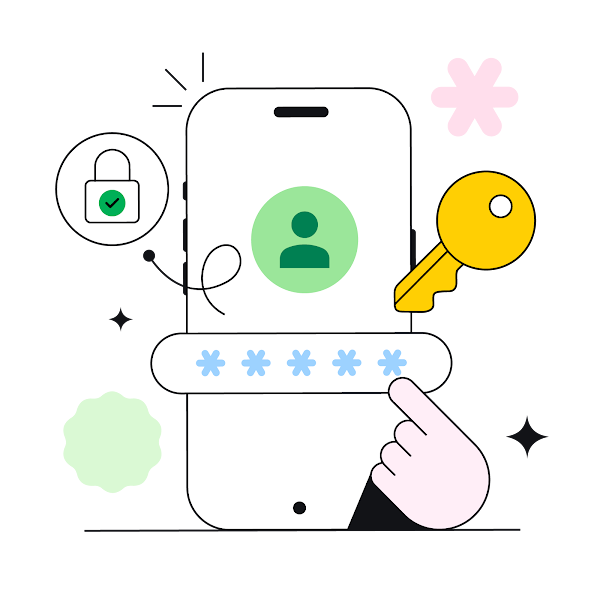
Una passkey permette di entrare nell’account Google con il metodo già usato per sbloccare il dispositivo: impronta, riconoscimento del viso o PIN. Google la propone come alternativa alla password e la descrive come resistente al phishing. I dati biometrici restano sul dispositivo: non vengono condivisi con Google. Nella pratica cambia il gesto di accesso, ma serve sapere dove viene conservata la chiave e come accedere quando quel dispositivo non è disponibile. La configurazione va quindi accompagnata da un controllo dei metodi di recupero, prima di affidarsi al nuovo sistema. [1][2]
Un criterio di sicurezza primario è creare passkey esclusivamente su dispositivi di proprietà personale e regolarmente utilizzati. Chiunque sia in grado di sbloccare il dispositivo potrà, infatti, accedere all'account Google associato. Consideriamo un esempio illustrativo: un utente che configura una passkey sul proprio laptop personale avrà un accesso rapido e protetto; se invece decidesse di farlo su un computer di una biblioteca pubblica, ogni persona successiva capace di sbloccare quella macchina potrebbe entrare nel suo account. Va inoltre sottolineato che l'esecuzione del logout non rimuove automaticamente la passkey dal dispositivo. [2][3]
Prima di attivare questa funzione, è essenziale verificare che i metodi di recupero dell'account, come l'email e il numero di telefono, siano aggiornati e funzionanti. Questo evita il rischio di rimanere chiusi fuori dall'account in caso di smarrimento del dispositivo fisico. È importante notare che l'aggiunta di una passkey non modifica né rimuove i fattori di autenticazione o di recupero già esistenti. Se l'account ha l'autenticazione a due passaggi (2SV) o è iscritto al Programma di Protezione Avanzata, la passkey bypassa il secondo passaggio di verifica, poiché lo sblocco del dispositivo stesso funge da prova di possesso. [2][6]
L'utilizzo delle passkey richiede l'adozione di hardware e software specifici. Per i computer, sono supportati Windows 10, macOS Ventura, ChromeOS 109 o versioni successive. Per i dispositivi mobili, è necessario Android 9 o iOS 16 in avanti. È inoltre possibile utilizzare chiavi di sicurezza hardware che supportino il protocollo FIDO2. Sul fronte dei browser, i requisiti minimi sono Chrome 109, Safari 16, Edge 109 e Firefox 122, sebbene sia raccomandato mantenere il software aggiornato per garantire la piena funzionalità. [2][3]
Per l'attivazione è indispensabile che il blocco schermo del telefono sia attivo. Se l'utente desidera utilizzare lo smartphone per accedere a un computer, deve attivare il Bluetooth su entrambi i dispositivi. Gli utenti Apple devono inoltre attivare iCloud Keychain per sincronizzare le passkey tra i propri dispositivi macOS, iPhone e iPad. [2]
Esiste una distinzione tecnica tra il supporto generale dell'account e lo storage nel Google Password Manager (GPM). Il GPM permette di salvare passkey su Windows 10+, Mac, Linux e Chromebook con ChromeOS 129 o superiore. È fondamentale non confondere il requisito minimo di ChromeOS 109 per l'uso delle passkey con la versione 129 necessaria per il salvataggio specifico all'interno del GPM. Per quanto riguarda gli account Google Workspace, l'accesso tramite passkey è soggetto alle politiche dell'amministratore, che può limitarne l'uso a soli fattori di recupero, seconda verifica o azioni sensibili. [2][5]

Sintesi dei fatti documentati nell’articolo. I riferimenti sono riportati sotto lo schema.
Per configurare una passkey, l'utente deve navigare all'indirizzo myaccount.google.com/signinoptions/passkeys oppure utilizzare il link rapido g.co/passkeys. Dopo aver selezionato l'account corretto, è necessario cliccare su 'Crea una passkey' e seguire le istruzioni fornite dal sistema operativo per l'autenticazione. A seconda dell'ecosistema in uso, il sistema proporrà di salvare la chiave in Apple Passwords/iCloud o nel Google Password Manager; l'interfaccia utente non è universale e varia in base al provider scelto. [1][2][5]
Con una chiave hardware FIDO2, scegli “Crea una passkey” e poi “Usa un altro dispositivo”. Collega la chiave seguendo la richiesta mostrata dal sistema e conferma con il suo PIN o con il sensore di impronte, quando previsto. Le istruzioni possono cambiare con il modello di chiave: non tutti i dispositivi usano la stessa connessione. Il risultato da cercare è la conferma che la passkey è stata creata per l’account scelto, non la semplice accensione della chiave. [2]
Una volta creata, la passkey potrebbe non essere immediatamente disponibile per l'accesso; Google può imporre un periodo di attesa fino a 7 giorni prima che la nuova chiave sia pienamente operativa per il sign-in. Questo processo di fiducia può essere accelerato se l'utente possiede già una passkey o una chiave di sicurezza fisica precedentemente fidata, che può essere utilizzata per approvare la nuova credenziale tramite le impostazioni di sicurezza. [2][4]

Per accedere a un computer utilizzando una passkey salvata su uno smartphone, l'utente deve inserire il nome utente nella pagina di accesso di Google, selezionare 'Prova un altro modo' e successivamente 'Usa la tua passkey'. A questo punto, sul monitor del computer apparirà un QR code ufficiale. L'utente dovrà scansionare tale codice con la fotocamera del telefono o un'app di scansione, assicurandosi che il Bluetooth sia attivo su entrambi i dispositivi. [2]
Dopo la scansione, lo smartphone richiederà la conferma dell'identità tramite i metodi di sblocco locali: biometria (viso o impronta) o PIN dello schermo. Questo meccanismo permette di utilizzare il telefono come dispositivo di autenticazione per sbloccare l'accesso sul computer senza dover digitare la password tradizionale. [2]
Un esempio illustrativo è un portatile senza lettore di impronte: l’identificazione può avvenire sul telefono, usando la passkey già disponibile lì. Al termine, verifica che il computer abbia aperto proprio l’account previsto. È un controllo semplice ma utile quando si alternano account personali e di lavoro nello stesso browser. Se la schermata resta ferma o il metodo non compare, usa “Prova un altro modo” e controlla i requisiti della sezione precedente. L’esempio descrive il procedimento, senza presumere che ogni computer abbia la stessa schermata o lo stesso gestore di credenziali. [2]
Le passkey possono essere archiviate in diversi modi a seconda del provider. Il Google Password Manager offre backup e sincronizzazione tra dispositivi collegati allo stesso account Google, protetti dal PIN del manager o dal blocco di Android. Apple Passwords utilizza iCloud per la sincronizzazione tra i dispositivi Apple. Al contrario, le chiavi salvate in Windows Hello o nel profilo Chrome su macOS (senza iCloud) sono locali e non supportano il backup; se il dispositivo viene perso o il profilo eliminato, le chiavi non sono recuperabili. [2][5]
Per rimuovere una passkey, l'utente deve accedere alla sezione 'Sicurezza' dell'account Google, selezionare 'Passkey e chiavi di sicurezza' e rimuovere la chiave specifica. Se la chiave è stata creata automaticamente da un dispositivo Android, la rimozione avviene disconnettendo la sessione del dispositivo in 'Gestisci tutti i dispositivi'. È inoltre possibile resettare il PIN del Google Password Manager da un dispositivo non Android dove il manager è già stato utilizzato precedentemente. [2][7]
Il reset completo delle passkey nel Google Password Manager è un'operazione distruttiva che cancella tutte le chiavi salvate, obbligando l'utente a ricrearle per ogni singolo sito. Questa azione deve essere considerata l'ultima risorsa, da utilizzare solo dopo aver esaurito ogni tentativo di recupero del PIN o l'accesso tramite altri dispositivi fidati, poiché comporta la perdita immediata di tutte le credenziali password-less configurate nel manager. [7]
Se una passkey non compare durante l'accesso, l'utente dovrebbe verificare che il blocco schermo sia attivo, che l'account e il provider siano corretti e che browser e OS siano aggiornati. Per gli account personali, è utile controllare l'impostazione 'Salta la password quando possibile'. Se l'opzione non è disponibile o non funziona, è sempre possibile selezionare 'Prova un altro modo' per tornare all'uso della password e degli altri fattori di verifica correnti. [2]
In caso di smarrimento o furto di un dispositivo, è necessario accedere all'account Google da un altro dispositivo fidato e rimuovere immediatamente la passkey associata al dispositivo perso. Per i dispositivi Android, è consigliabile disconnettere tutte le sessioni relative a quel dispositivo per revocare l'accesso. Va notato che, su Android, una passkey può continuare a funzionare per circa 6 ore dopo il logout prima di scadere definitivamente. [2]
Se l'utente perde l'accesso a tutti i metodi di autenticazione, l'unica soluzione è seguire la procedura ufficiale di recupero dell'account Google. I tempi di ripristino non sono garantiti e non dipendono necessariamente da un periodo fisso di 7 giorni, ma dalla capacità dell'utente di rispondere correttamente alle domande di sicurezza e fornire prove di identità attraverso i canali di recupero configurati. [6]
Un documento può contenere istruzioni ostili. Per un assistente collegato ai dati aziendali, la difesa parte dai permessi e dalle azioni consentite.
Anthropic apre le scansioni gratuite ai progetti open source idonei. I report arrivano senza verifica umana preventiva: ecco come aderire, preparare il codice e valutare le segnalazioni.

Analisi della risposta di Chrome ai dirottamenti dei ccTLD .gh, .sl e .as del 6 ottobre 2026, con focus su CRLSets, Certificate Transparency e l'uso di record CAA per prevenire l'emissione di certificati HTTPS non autorizzati.
Parliamone
Hai un’esperienza da condividere o una domanda? Scrivi un commento pertinente, senza pubblicità o link.